

类别:实用工具 大小:4.64MB 版本:v44.0.2403.25 时间:2026/10/10
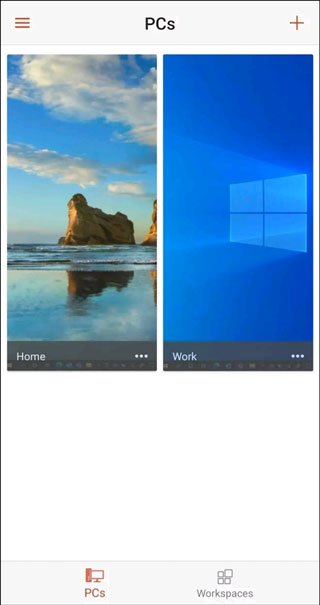
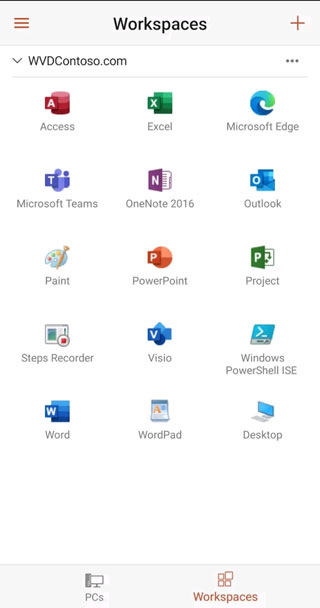
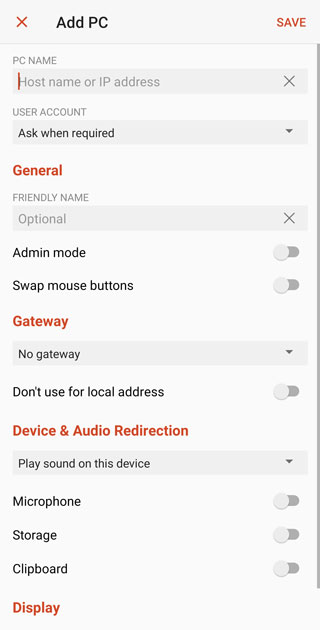
Remote Desktop是一款很实用的远程操控软件,这款软件的功能特别强大,可以让大家通过手机远程操控自己的电脑,以此来完成各种操作,使用起来非常的方便,能够轻松满足用户远程办公的需求,大大的提高了用户的办公效率,心动不如行动,感兴趣的用户快来这里下载吧。
PS:确保您拥有 Windows 10 专业版。若要查看,请转到 开始 > 设置 > 系统 > 简介并查找 版本。如果不是,请将你的电脑升级到 Windows 10 专业版
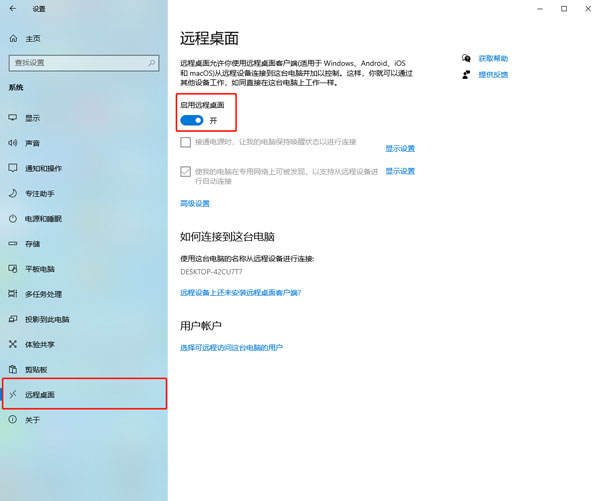
1、打开你的电脑,选择开始 >设置 >系统>远程桌面,打开启用远程桌面,点击确认;
顺便点击下方的关于,记住这台电脑的名称,如果觉得复杂,点击重命名此电脑更改一个你自己喜欢的名称。
2、下载本网站软件并安装后打开,点击右上角的加号,选择Add PC;
软件会自动搜索局域网内共享了的PC,如果没找到你,点击ADD MANUALLY手动添加。
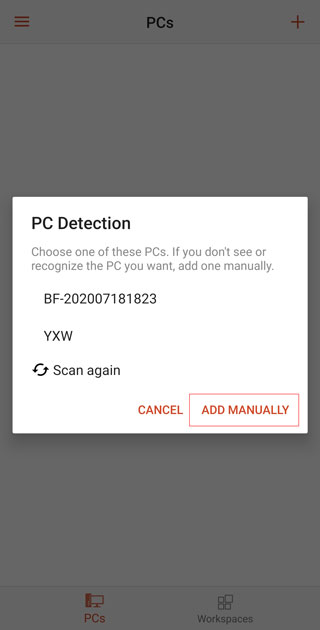
3、在顶部PC NAME中,输入电脑名称或者你的电脑的IP地址,
如何获取ip地址,可按照步骤,Win+r键-输入cmd-回车-输入ipconfig-其中的ipv4就是你的ip地址了。
4、在下一行的USER ACCOUNT中,选择ADD user account,输入你电脑的账户密码,如果登录了微软账户,就是输入微软账户密码,如果没有,那就是本地管理员的账户密码,没有设置密码可以不输入密码
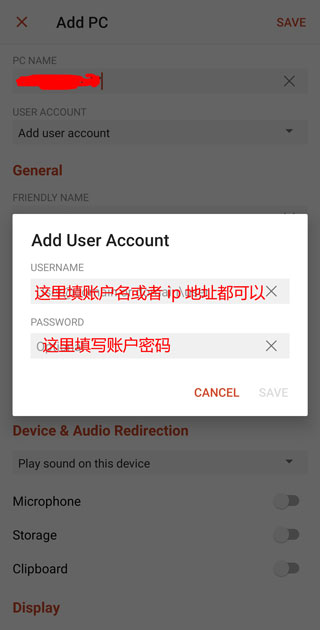
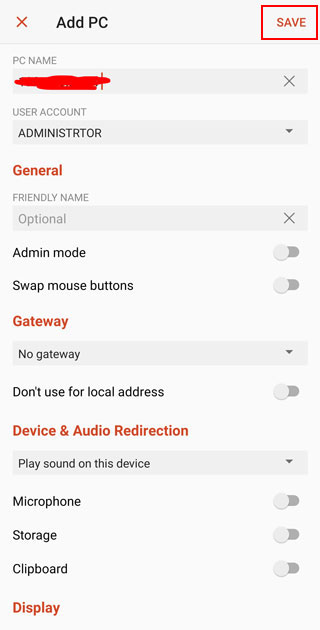
5、设置完成后,点击右上角的save;
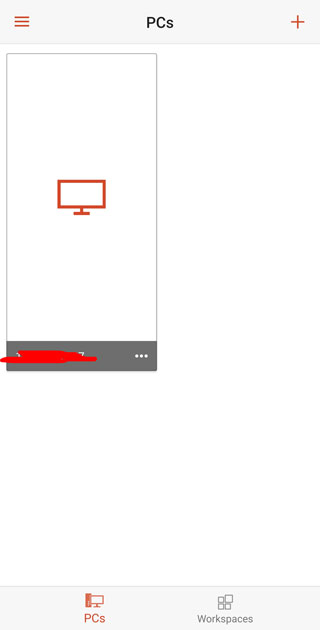
6、完成以上步骤后,主页面就会出现一个选项,点击,输入你的电脑密码,就可以开始远程链接你的电脑了。注意,远程连接只能同时在一块屏幕显示,用电脑就不能用手机远程链接,如果想要让电脑屏幕扩展到手机上,可以下载Space desk来获得这项功能。
1、访问运行Windows Professional或Enterprise和Windows Server的远程PC。
2、访问由管理员发布的托管资源。通过远程桌面网关连接。
3、丰富的多点触摸体验,支持Windows手势。
1、安全连接到您的数据和应用程序。
2、从连接中心简单管理您的连接和用户帐户。
3、支持传输高品质视频和音频流,提高了压缩和带宽使用率。
4、重定向剪贴板和本地存储。
v44.0.240
1、添加了使用内置键盘和屏幕键盘时对客户端IME的支持。
2、改进了WVD工作区下载性能,以防止节流。
3、将凭据提示集成到工作空间订阅流程中。
4、修复了用户界面中错误的命令图标实例。
用手机远程控制电脑来完成各种操作,还是很方便的。
有些数据都喜欢放在电脑里面,但是出门在外,只有手机在身上,无法获得资料,所以就有了可以在手机上超控电脑的软件,“手机控制电脑的远程软件”推荐给大家,全部都是免费使用,用户可以放心使用,安全可靠,多款软件随用户选择,出远门也不用担心无法超控电脑了。

小小计划app
 实用工具 / 29.75MB / 2026-10-19
查看
实用工具 / 29.75MB / 2026-10-19
查看

随身WiFi助手
实用工具 / 29.44MB / 2026-10-19
查看
万年黄历
实用工具 / 9.89MB / 2026-10-19
查看
Smart Tools15.1去广告专业版
实用工具 / 6.25MB / 2026-10-19
查看

水印照相机
实用工具 / 88.06MB / 2026-10-19
查看

西瓜证件照
实用工具 / 55.23MB / 2026-10-19
查看
数据恢复管家
实用工具 / 25.67MB / 2026-10-19
查看

天天爱车门店版
实用工具 / 40.33MB / 2026-10-19
查看













用户评论