

类别:生活服务 大小:229 MB 版本:1.6.5. 时间:2026/09/15
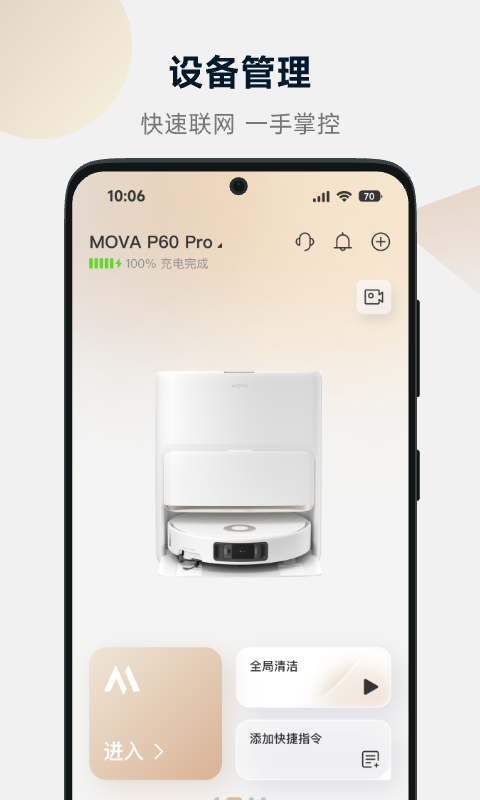

1. 请先确保您的手机已连接至家庭Wi-Fi网络(2.4GHz频段),并且扫地机器人处于开机且电量充足的待机状态。
2. 检查扫地机器人的电源开关是否已打开,同时确认机器人顶部的Wi-Fi指示灯是否处于慢闪状态,等待配对。
3. 在手机上关闭移动数据,仅保留Wi-Fi连接,然后打开MOVAhome App,点击首页右上角的“+”号或“添加设备”按钮。
4. 按照App内的引导提示,输入家庭Wi-Fi密码,并生成二维码供机器人扫描。确保手机与机器人距离较近,避免信号干扰。
5. 若多次尝试仍失败,请尝试将机器人和手机分别重启,并暂时关闭路由器的“AP隔离”或“访客网络”功能,然后重新尝试添加设备。
1. 首先确保您的扫地机器人已完成首次全屋建图,并在MOVAhome主界面中能看到完整的户型图。
2. 点击首页的“地图管理”或“户型图”入口,进入地图编辑模式。
3. 在编辑页面底部工具栏中选择“禁区设置”或“虚拟墙”图标(通常是一个带有斜杠的虚线框)。
4. 您可以直接在地图上的希望禁止清扫的区域拖动或绘制矩形框,也可以画一条直线作为虚拟墙,用于阻挡机器人进入特定房间或跨越门槛。
5. 调整好禁区或虚拟墙的位置与大小后,点击“保存”并“应用”到当前地图。机器人下次清扫时便会自动避开这些区域。
1. 打开MOVAhome App并确保设备在线,点击首页设备卡片下方的“预约”或“定时”功能按钮。
2. 点击右下角的“添加”或“+”按钮,创建一个新的定时任务。
3. 在时间选择器中设定您希望机器人开始工作的具体时间,例如工作日的上午9点。
4. 根据需要选择重复周期,您可以指定周一至周五,或仅选择周末执行此任务。
5. 同时,您还可以在此页面设定清扫模式(如仅扫地或扫拖一体)以及吸力大小。
6. 确认所有设置无误后,点击右上角“保存”按钮。到设定时间后,机器人将自动启动清扫,并在结束后自动返回充电座。
1. 在MOVAhome首页点击进入您的扫地机器人设备详情页。
2. 在详情页中点击“清扫记录”或“历史记录”选项,这里会按时间顺序列出所有历史清扫任务。
3. 点击任意一条记录,可以查看该次清扫的详细地图路径、清扫面积、耗时以及电量消耗情况。
4. 若要查看耗材状态,请在设备详情页点击“耗材管理”或“维护”选项,这里会直观显示主刷、边刷、滤网、拖布等配件的剩余使用寿命百分比。
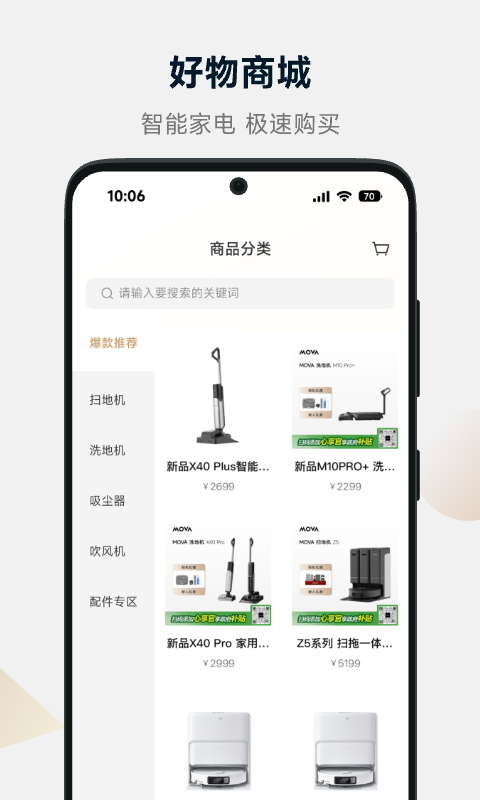
5. 当耗材寿命低于10%时,App会推送提醒,您可以直接通过此页面跳转至商城购买原厂配件。
1. 使用该功能前,请确保家中已经完成了一次完整的建图工作。
2. 在App主界面点击“划区清扫”或“选区清扫”按钮,进入地图交互界面。
3. 您可以直接在地图上拖动矩形框,框选您希望清扫的特定区域,比如沙发前的茶几周围。
4. 也可以点击“选区”模式,然后直接点击地图上的某一个房间(如“卧室”),机器人将只清扫该房间。
5. 设置好区域后,您还可以为该次清洁任务调整吸力或水量参数,最后点击“开始清扫”按钮,机器人便会直奔目标区域进行精细清洁。

梦盒app
 生活服务 / 68.38MB / 2026-09-15
查看
生活服务 / 68.38MB / 2026-09-15
查看

大圣急送骑士版app
生活服务 / 61.97MB / 2026-09-15
查看

WiFi万显钥匙软件
生活服务 / 84.29MB / 2026-09-15
查看

应用隐藏双开app
生活服务 / 25.08MB / 2026-09-15
查看

幻颜宝app
生活服务 / 45.29MB / 2026-09-15
查看

体重管理手机版
生活服务 / 40.7MB / 2026-09-15
查看

速电易充软件
生活服务 / 22.23MB / 2026-09-15
查看

出租车打表计价器app
生活服务 / 31.72MB / 2026-09-15
查看

Gemo软件
生活服务 / 6.87MB / 2026-07-24
查看

会拍相机
生活服务 / 145 MB / 2026-09-08
查看

DB翻译
生活服务 / 57 MB / 2026-09-09
查看

春光流量app
生活服务 / 33.81MB / 2026-07-13
查看

闪修侠
生活服务 / 71 MB / 2026-09-08
查看

遇见建新
生活服务 / 90 MB / 2026-09-08
查看

数图田调
生活服务 / 49 MB / 2026-09-11
查看

蓝卡医生端
生活服务 / 149 MB / 2026-09-06
查看

益身康
生活服务 / 42 MB / 2026-09-10
查看

杉德河马管家
生活服务 / 26 MB / 2026-09-08
查看












用户评论