

类别:生活服务 大小:73 MB 版本:1.25.0 时间:2026/10/24
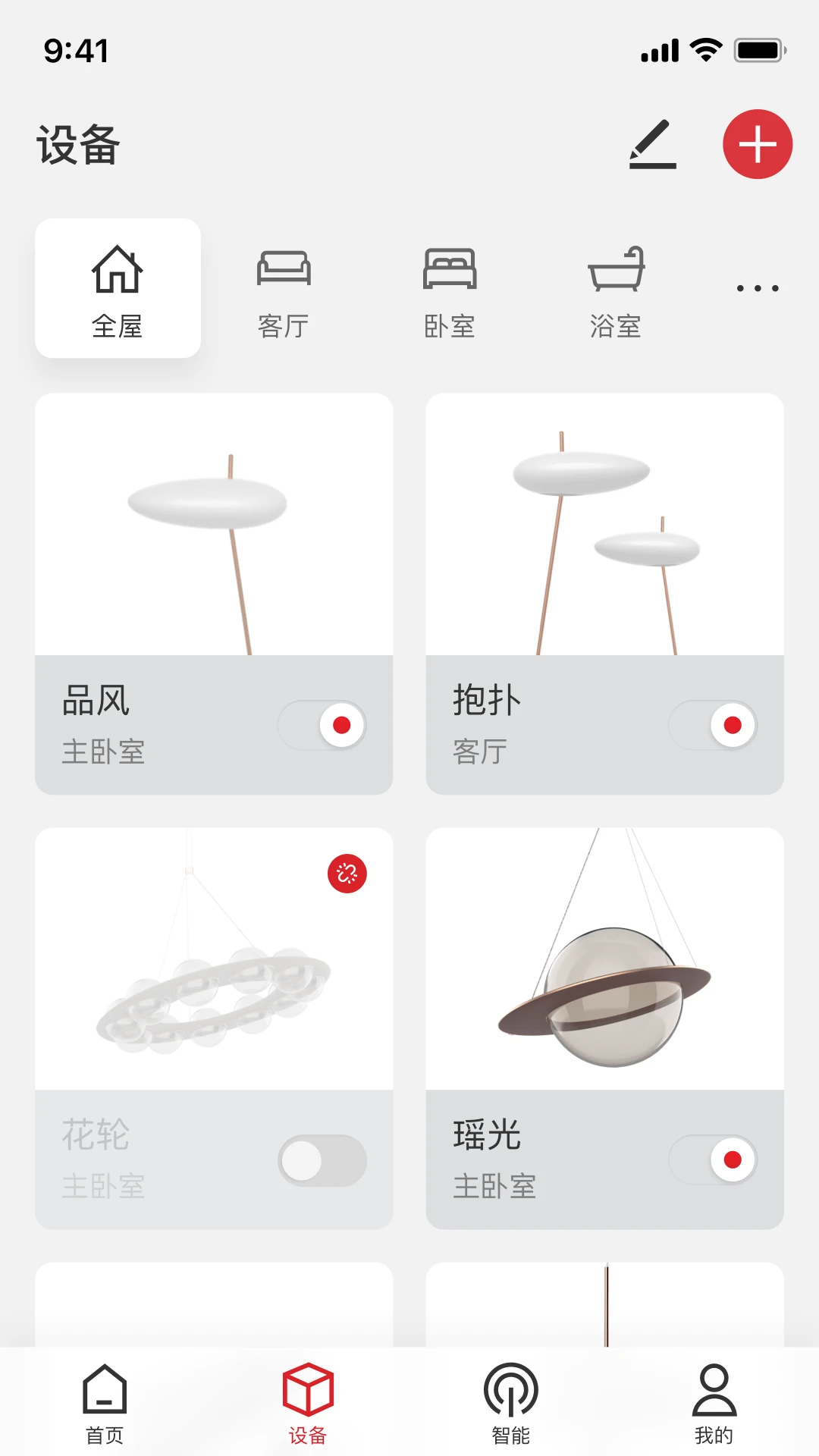
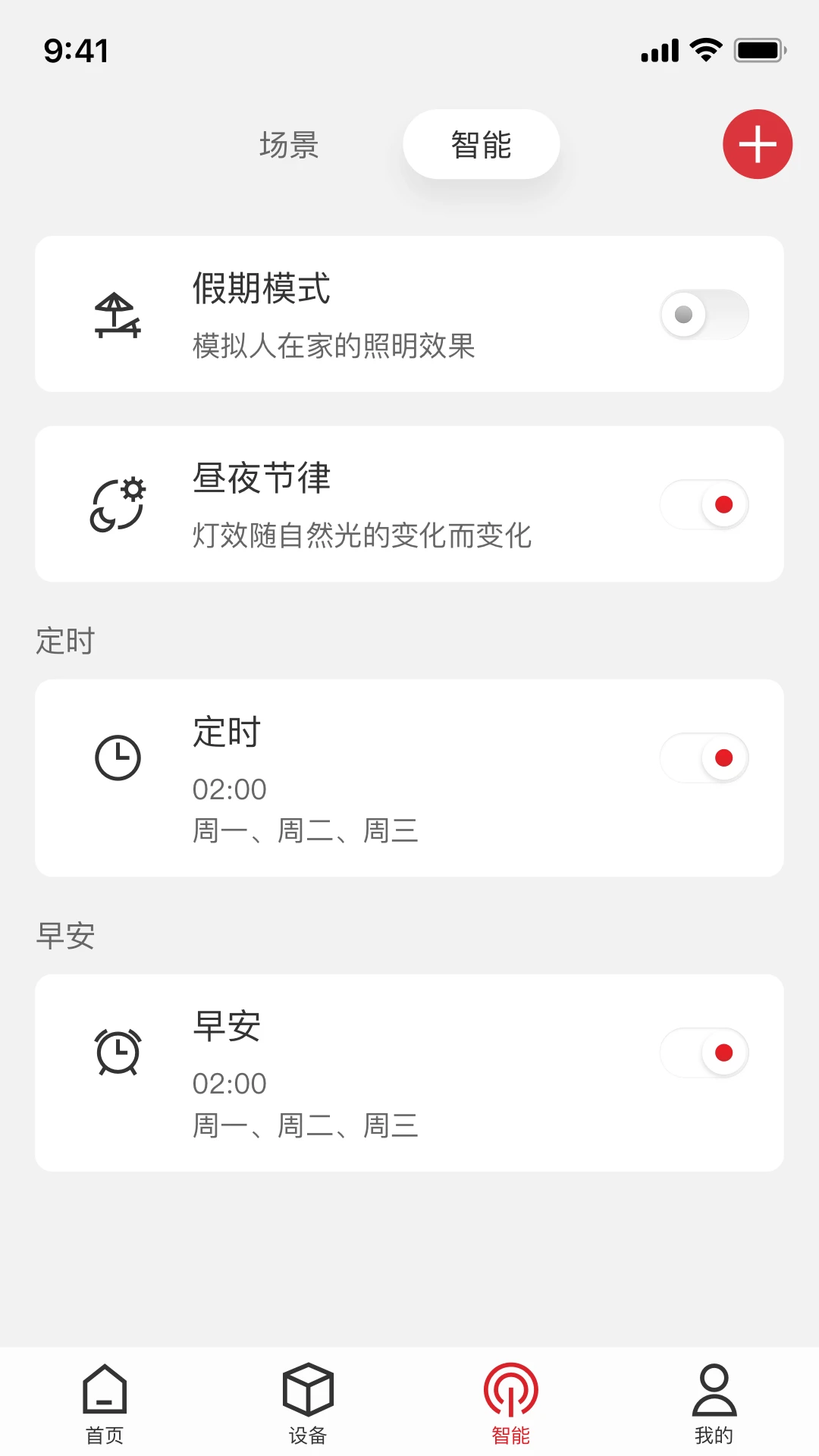
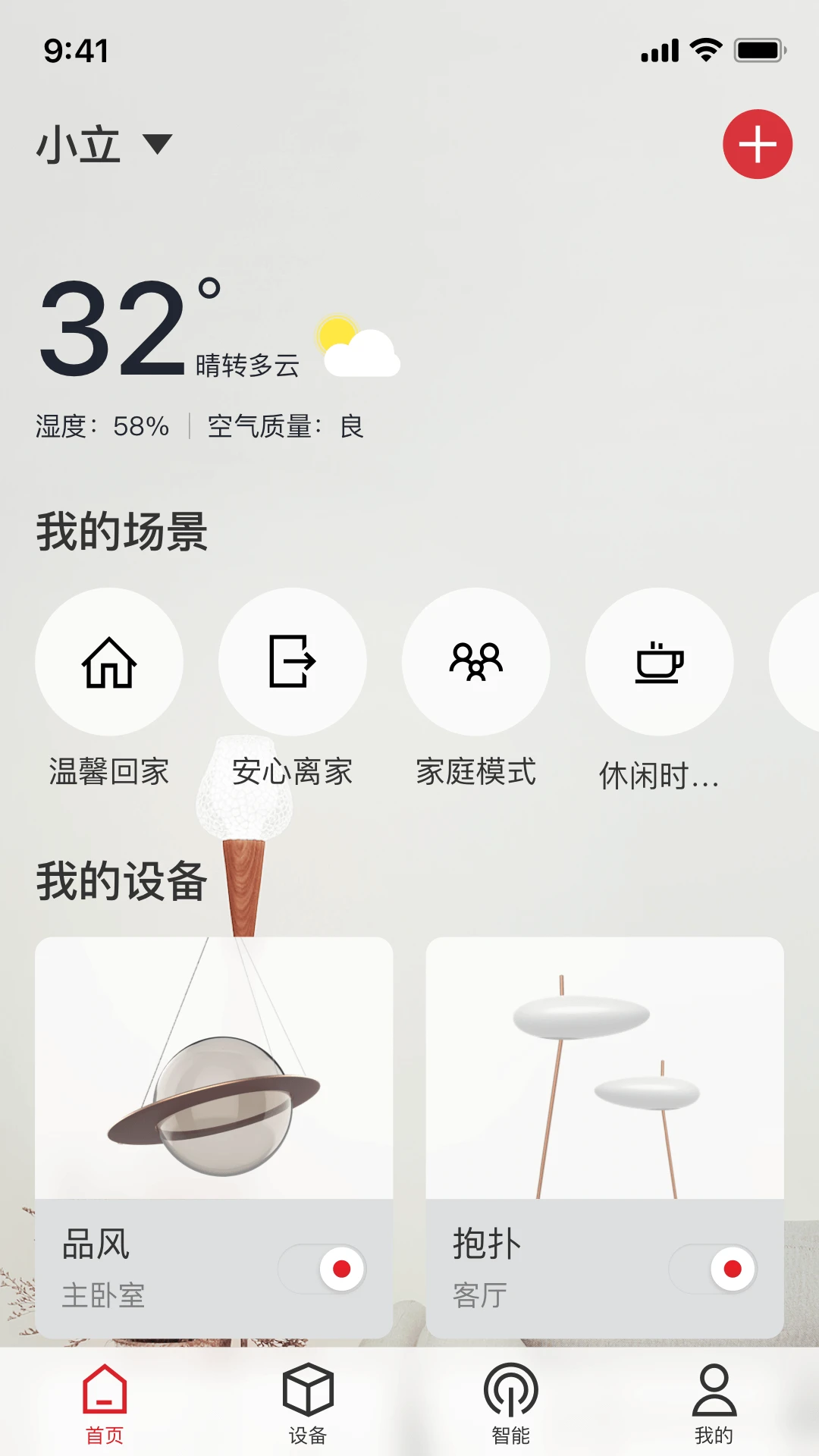
立达信App是立达信智能家居生态的体验入口,让日常控制更顺手、居家感受更舒适。它能发现并连接家庭网络内符合立达信连接协议的智能产品,让设备彼此联动,也方便按自己的习惯搭建场景。灯光调节、场景切换、设备状态查看都有清楚提示和自然交互,让家更懂你的需求。
在手机应用商店下载并安装立达信App,打开后使用手机号注册并登录账号。
确认手机连接的家庭Wi-Fi网络正常,智能设备已通电并处于待配对状态。
点击App首页右上角的“+”或“添加设备”按钮,进入设备添加向导。
按设备类型选择对应分类,例如灯具、插座、传感器等,也可以使用“自动发现”功能。
根据提示输入Wi-Fi密码,App会尝试与设备建立连接,等待进度条完成即可。
设备添加成功后,可以为其命名并分配到相应房间或场景中,方便后续管理。
打开立达信App,进入“场景”或“智能”页面,点击“创建场景”。
选择触发条件,比如定时、设备状态变化、手动启动等,也可以组合多个条件。
添加要执行的动作,例如“打开客厅灯”“调节亮度至50%”等,可以一次添加多个动作。
设置场景的生效时间或设备范围,比如仅工作日生效或仅对卧室设备生效。
保存场景后,可以手动点击运行,也可以依赖自动触发条件来启动场景。
还可以将场景设为“一键执行”,在首页快捷开关中直接点击调用。
先检查智能设备是否处于通电状态,部分设备断电重启后需重新连接网络。
查看手机Wi-Fi是否正常,尝试切换至2.4GHz频段连接,因为许多智能设备不支持5GHz Wi-Fi。
在App中删除离线设备,重新按添加流程进行配对,通常可以解决问题。
如果设备长时间离线,可以尝试将设备恢复出厂设置,然后重新绑定。
检查家中路由器是否开启了设备隔离或防火墙限制,必要时调整路由设置。
若以上均无效,可尝试重启App或手机,并确认App已更新至最新版本。
进入立达信App首页,找到需要设置定时的设备或场景,点击进入控制界面。
点击“定时”或“计划”按钮,进入定时设置页面。
点击“新建定时”,选择执行时间,可以精确到分钟,并选择重复周期(如每天、工作日)。
指定要执行的设备动作,例如“开灯”“关灯”“调节色温”等。
保存定时任务,之后App会自动根据设定时间触发设备动作,无需手动干预。
在定时列表中可以随时修改或删除已创建的定时任务,方便调整生活节奏。
确保您已授权立达信App接入语音助手平台,如天猫精灵、小度或亚马逊Alexa等。
在对应的语音助手App中,搜索并绑定立达信技能或服务,然后登录同一账号。
按照语音助手的引导,同步立达信设备列表,通常会自动获取已添加的设备。
使用语音口令控制设备,例如“打开客厅灯”“把卧室亮度调高”等。
若语音指令识别不准确,可以在立达信App中修改设备名称或场景名称,使其更口语化。
部分设备可能不支持语音控制,请检查设备说明书或App内的设备详情页确认兼容性。


















用户评论