

类别:手机工具 大小:87.23MB 版本:v24.04.11286 时间:2026/09/24



xmind思维导图是使用起来非常高效的思维逻辑导图软件,可以帮助用户通过思维导图的方式快速记忆,让更多复杂的事情更加具有条理性,并且软件分为不同的主题,这些主题可以适用于不同的范围哦,还有很多配色方案供用户们选择,每一幅思维导图都有清晰的主支和干支,这样就可以让用户们在使用起来更加清晰。
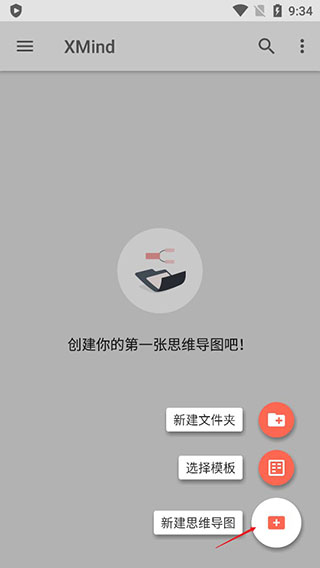
1、下载安装好软件,点击右下角+新建思维导图。
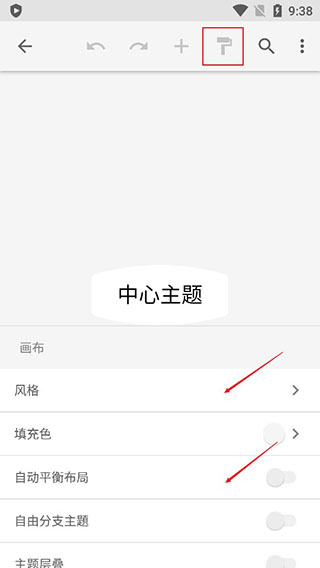
2、系统会给你一个最简单的一个主题,点击红色方框内的标识,将会出现更换风格、填充色等设置。
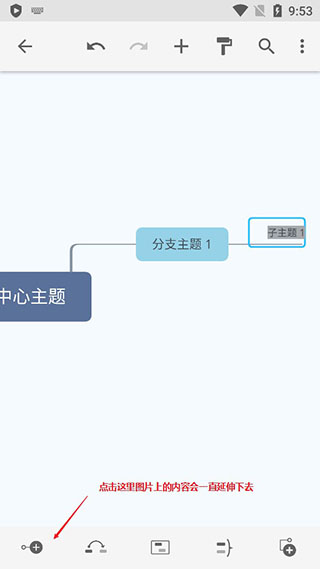
3、点中中心主题,添加子主题(类似于延伸当前主题)。
(会一直延长下去)
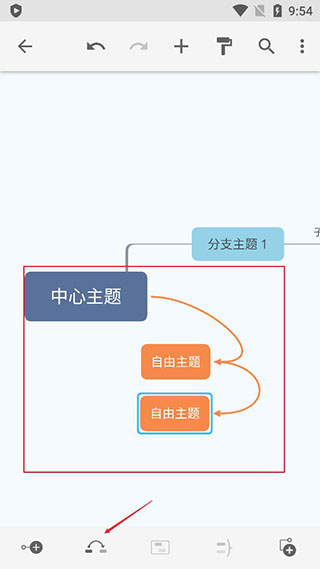
4、两个中心主题连接,如果没有其余中心主题,先点击该按钮再点击空白处,可以自由连接,效果如图所示。
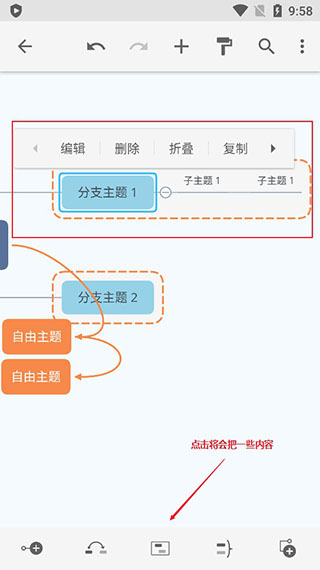
5、点击此按钮,可以将一些内容框起来,一开始点击只是框住一个主题,点击框子的边界可拖动框住同级的主题,如图所示。
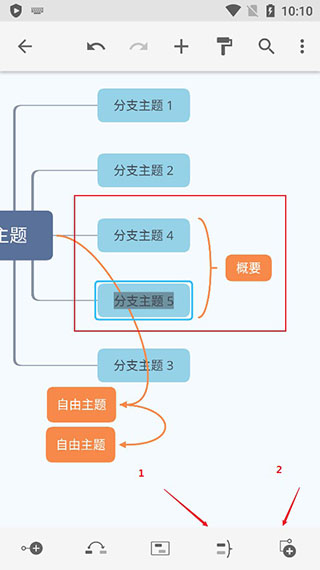
6、类似于一个概要的功能,与前面一个不同的是,这种的是先添加一个同级的子主题,在点击概要,就如图所示。
让用户随时都可以整理思路,成为用户们都非常喜欢的发散思维利器。
还给用户提供了跨平台运行的特性,可以让用户自由进行操作。
可以帮助用户显示出特殊关系的测定仪连接线。
用户也可以直接在连接线上面添加文字描述,看得更加清楚。
不管是结构还是字体,都可以给用户提供极速的思维导图体验。
新建文件夹还可以让用户对思维导图进行分类存放。
双击打开XMIND文件,或打开运行软件使用“文件”菜单中的“打开”功能来打开文件。
首先,要确认导出的PDF是思维导图还是大纲样式,点击进入相应的页面。
点击打开“文件”菜单下的“导出”。
在子菜单中可以看到多种不同的文件导出方法,选择“PDF”
打开保存窗口,选择导出PDF文件存放的位置,点击“保存”按钮,完成PDF文件导出。
打开导出的PDF文件,查看效果可以看到内容跟XMIND中的一模一样。
这是一款简单好用的画图工具,可以帮助大家快速理清思路。具有下面几个特点:
软件在Windows、Mac、Linux等多个平台都可以快速画图,并且界面非常简洁易懂,功能非常强大,对于新手来说也非常友好,操作也比较简单。
在XMind里面,我们可以选择切换多种图形和主题样式背景等,还可以添加图标和贴纸,让我们的思维导图更加美观和易于理解,并且还有很多导图模板可以一键套用!
XMind还提供了多种导出和分享的方式,绘制完成的导图可以导出多种格式:包括PDF、Word、Excel、PPT、HTML等;如果有必要还可以将思维导图以幻灯片的形式进行预览播放!
xmind思维导图免费版v22.08.157大小:37.58MB查看

水滴清单
 手机工具 / 9.63MB / 2026-10-14
查看
手机工具 / 9.63MB / 2026-10-14
查看

shizuku
手机工具 / 3.28MB / 2026-10-13
查看

小米运动
手机工具 / 176.14MB / 2026-10-12
查看

uu跑腿
手机工具 / 78.35MB / 2026-10-12
查看

biubiu加速器
手机工具 / 62.41MB / 2026-10-11
查看

永安行app官方版免费
手机工具 / 118.70MB / 2026-10-10
查看

CF装备助手2
手机工具 / 6.48MB / 2026-10-10
查看

7881游戏交易官网版
手机工具 / 79.55MB / 2026-10-10
查看












用户评论