

类别:手机工具 大小:177.52MB 版本:v2.0.0.8.70 时间:2026/09/23
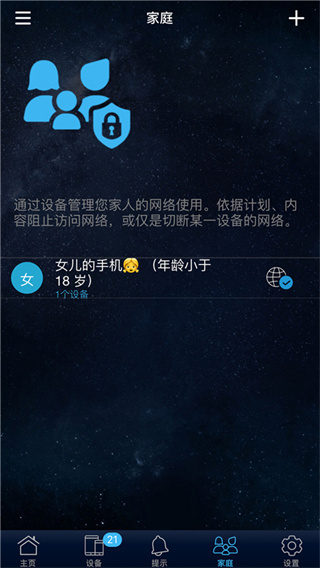
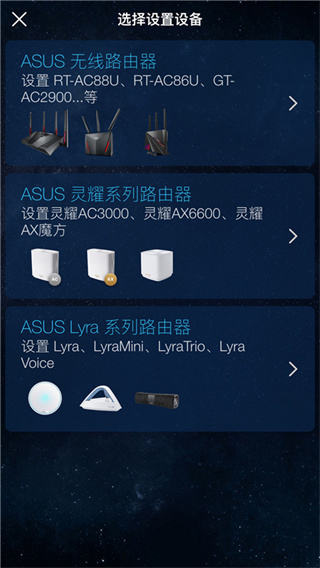
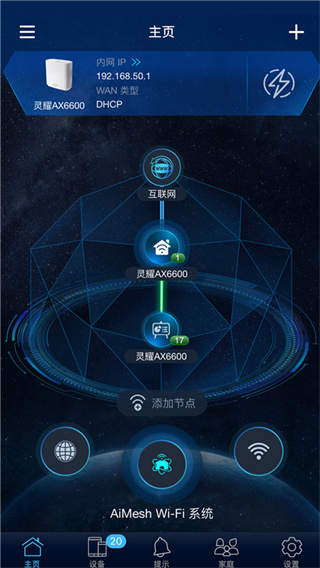
华硕路由器app是一款管理华硕路由器的软件,软件可以帮助用户轻松对路由器进行设置,满足你的一切日常需求,可以通过手机或者电脑等智能电子设备对你的路由器进行配置,并且还可以快速连接你的网络,在一定条件下还可以帮助用户自动扫描周围的华硕路由器,这些路由器也是可以连接的哦。
1、先确认路由器是否支持APP连接。
支持列表如下:
包括所有802.11ax系列,所有rog rapture系列等等;
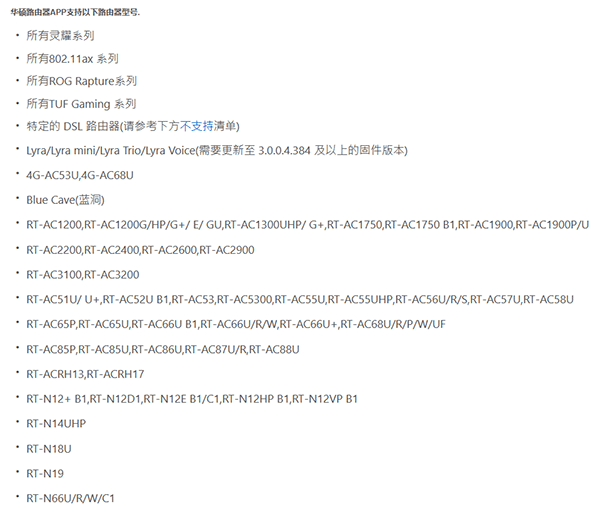
不支持列表如下:
包括dsl-ac88u,dsl-ac88u-8等。

2、安装好华硕路由器官方app并打开。
建议设置华硕路由器APP前,先开启手机的无线、蓝牙、GPS功能。
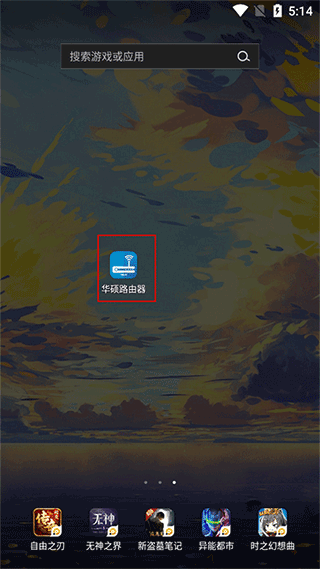
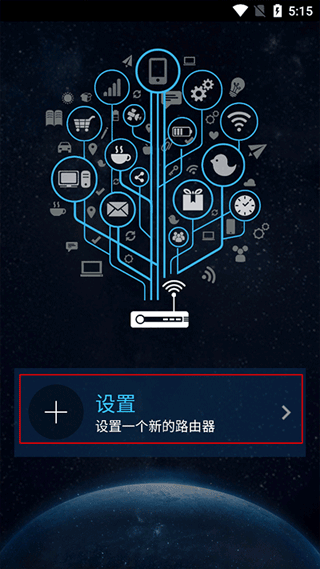
3、点击 “设置”。
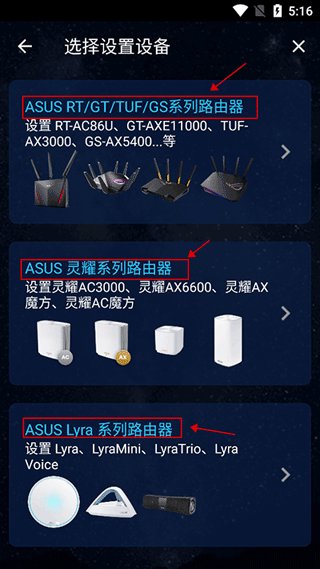
4、按型号点击对应的内容。
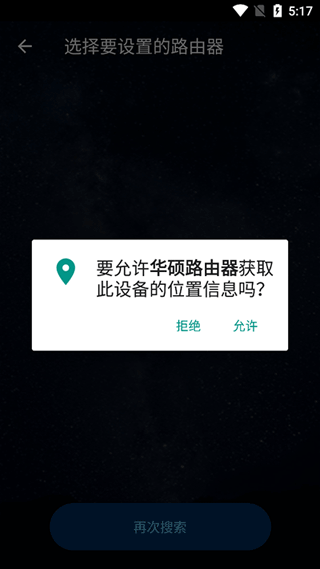
5、请“允许”获得位置信息。
6、点击路由器的网络名称(SSID)。
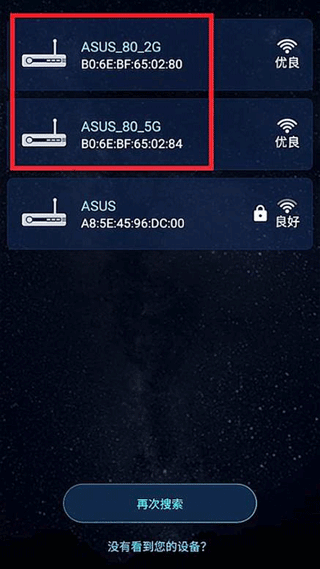
路由器默认的网络名称可以在路由器机身贴纸上看到SSID:ASUS_XX (如下图红框处)。
其中XX将依据路由器的2.4GHz MAC地址最后两位进行替换。

7、点击“开始”。
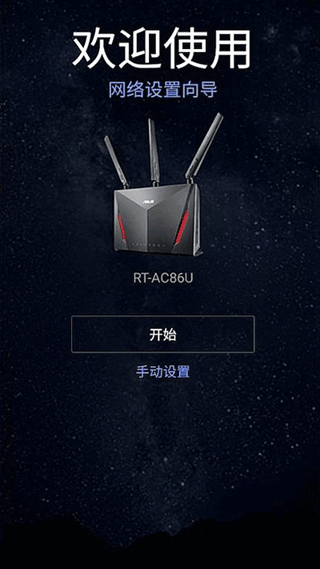
8、将自动侦测您的网络连线方式,若为PPPoE拨号上网,请按提示输入网络运营商(ISP)提供的账号密码。
9、设置路由器无线网络名称SSID ,点击 下一步。
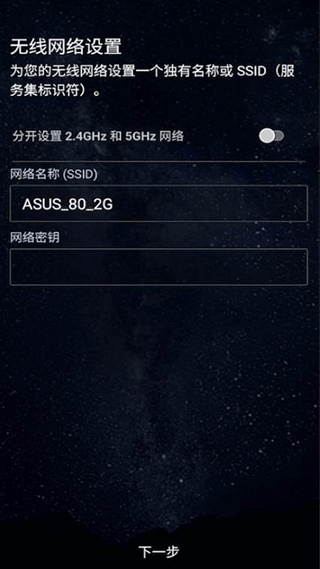
注意:如果您需要分开设置2.4GHz和5GHz网络,请开启此功能并分开设置各频段的无线网络名称和密码。
10、设置作为登录路由器设置页面的账号和密码,点击“下一步”。
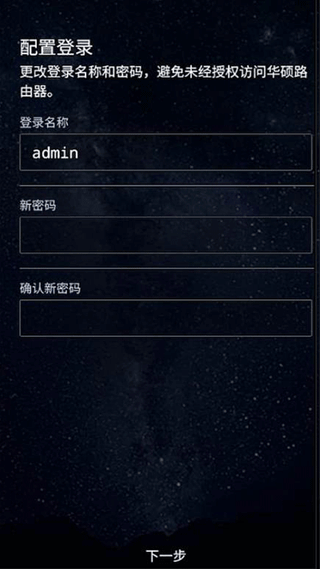
设置完成后,请等待路由器重启。

11、进入路由器设置页面后,会提示“启动远程连接”,若需要在外网通过华硕路由器APP访问路由器设置页面请点击“确定”。
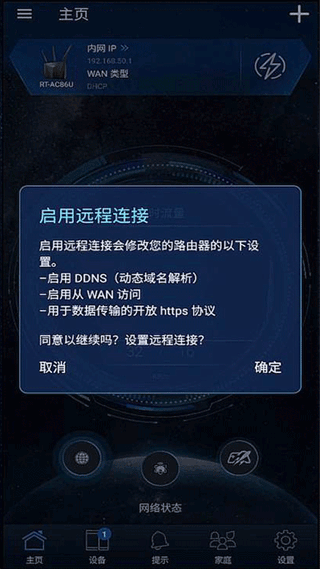
注意: 如果华硕路由器app主页画面未显示,请重新连接无线,且退出华硕路由器APP重新进入。
12、设置完成后将进入华硕路由器app主页。
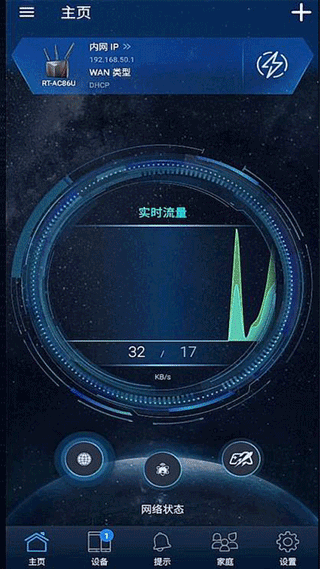
1、轻松修改Wi-Fi名称和密码,同时提供管理员密码修改功能,加固网络安全。
2、智能监测路由器电源,低于预警值时自动提醒,助力节能管理。
3、高级设置,自定义设备睡眠模式,动态启用WPS和流量计费功能。
1、轻松管理你的华硕路由器,可以随时查看路由器的网络状态,网络日志,修改无线设置
2、软件随时智能加速,app可以根据你的需求,自动优化加速,如游戏加速,P2P加速。
3、app提供迅捷模式,帮你优化网络环境,解决网速卡顿问题。有着防火墙功能,保护网络安全。
【管理家庭网络】
控制访问网络的对象,并为每台设备分配带宽,使您能全面掌握网络动态。您甚至能管理孩子使用网络的方式,并防止未授权的用户霸占网络资源,只要在智能手机或平板电脑上轻按几下即可进行所有管理!
【提供访客专用Wi-Fi】
为访客建立私人临时Wi-Fi,无须提供您的路由器密码,以保护隐私以及存储在网络上的数据!
【随时随地检查网络状态】
有了华硕路由器应用程序,即可随时随地留意网络流量及所连接的设备,实时确保网络质量!
v2.0.0.8.70版本
支援WiFi7路由器相关设定
-AiMesh设备的连接流程优化
-安全性优化以及问题修正

水滴清单
 手机工具 / 9.63MB / 2026-10-14
查看
手机工具 / 9.63MB / 2026-10-14
查看

shizuku
手机工具 / 3.28MB / 2026-10-13
查看

小米运动
手机工具 / 176.14MB / 2026-10-12
查看

uu跑腿
手机工具 / 78.35MB / 2026-10-12
查看

biubiu加速器
手机工具 / 62.41MB / 2026-10-11
查看

永安行app官方版免费
手机工具 / 118.70MB / 2026-10-10
查看

CF装备助手2
手机工具 / 6.48MB / 2026-10-10
查看

7881游戏交易官网版
手机工具 / 79.55MB / 2026-10-10
查看
















用户评论