

类别:手机工具 大小:136.44MB 版本:v3.33.1.444 时间:2026/09/19

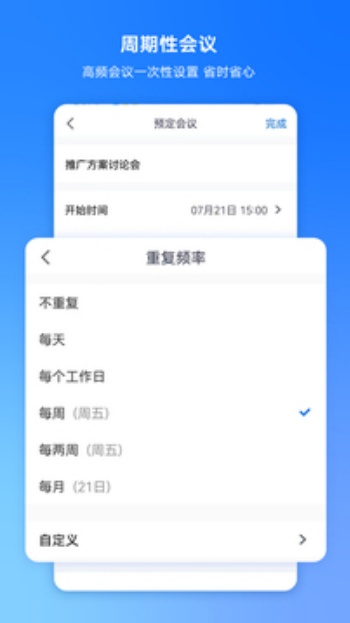
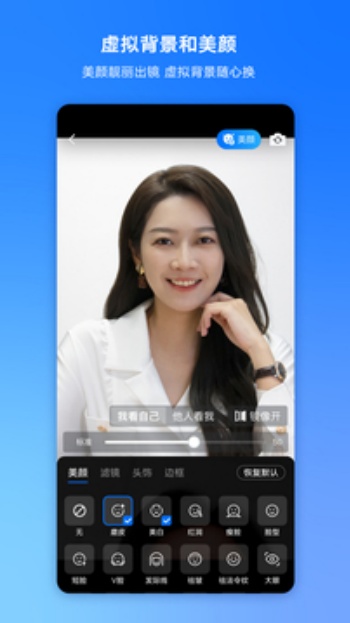
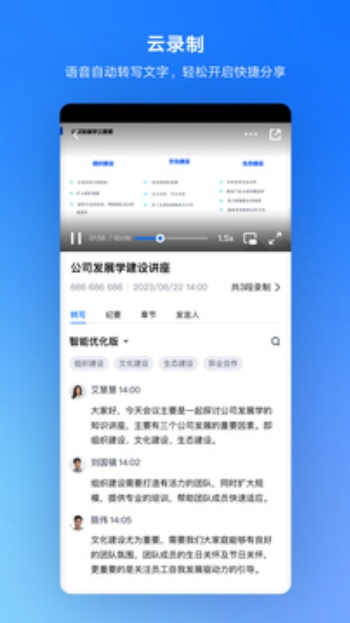
腾讯会议app(Tencent Meeting)最新版本下载,是腾讯打造的会议APP,这款软件非常适合公司使用,用于员工之间交流,特别适合开集体会议,软件可以拉群一起探讨开会,共享文件,在线一起讲解ppt,软件中还有多个功能可以体验,在线语言沟通,视频通话,输入邀请码就可以邀请其他好友加入。
打开APP:
在手机上找到并打开应用程序。
登录账号:
输入您的账号和密码进行登录。如果是首次使用,需要先进行注册。
预定会议:
登录后,点击界面中的“预定会议”按钮。
在界面,设置会议的开始时间、结束时间以及参会人数上限。
启动会议并邀请参会者:
可以选择“快速启动会议”来立即开始会议。
在会议界面,您可以直接添加参会者,或者通过分享会议链接、会议号等方式邀请他人加入。
加入会议:
如果您不是会议发起人,而是接受邀请参加会议的一方,可以在APP界面中点击“加入会议”。
输入会议发起人提供的会议号,即可进入该会议。
1. 首先第一步先打开手机中的App,点击【头像】图标。
2. 第二步在跳转的页面中,点击【我的录制】。
3. 第三步在【我的录制】页面中,找到并点击相关会议。
4. 第四步在跳转的页面中,点击【播放】图标。
5. 第五步先打开手机控制中心窗口,点击【屏幕录制】图标。
6. 最后录制完成,根据下图箭头所指,点击左上角结束录制即可。
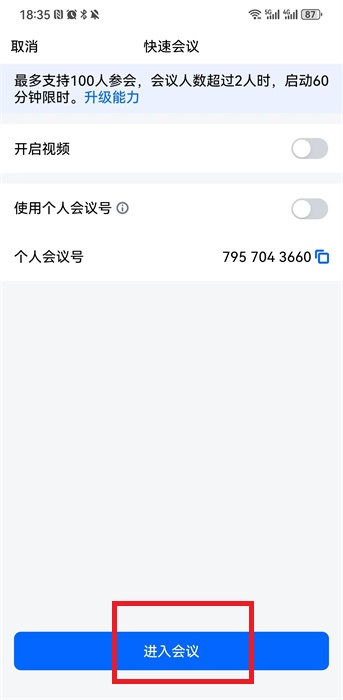
1、打开app后,登录,点击【快速会议】,开启一场会议;
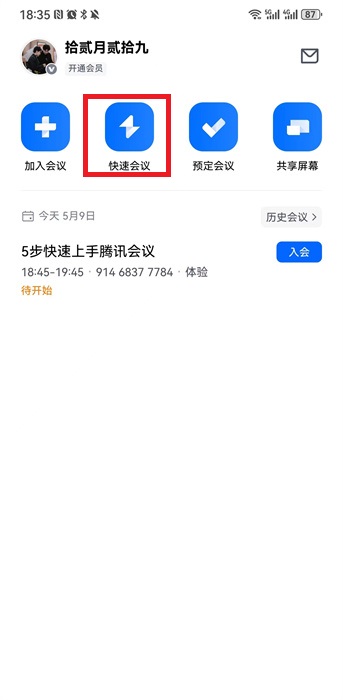
2、开始创建会议,设置会议的相关信息,全部设置完成以后,就点击底部的“进入会议”;
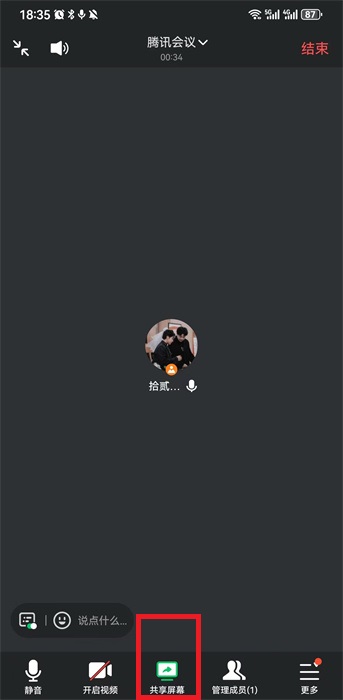
3、进入会议界面后,点击底部的“共享屏幕”,可以共享给电脑或者其他设备上,同步会议画面;
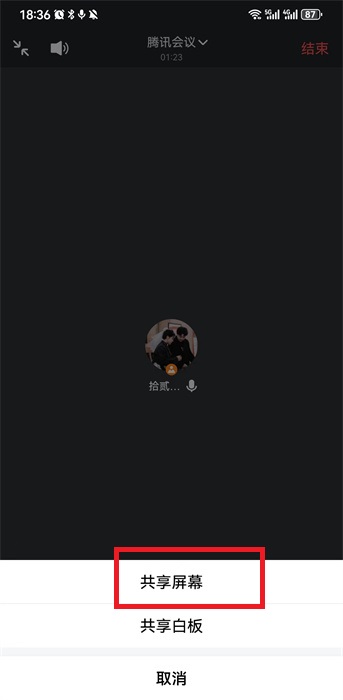
4、然后就会在下方弹出来选项,我们需要选择【共享屏幕】就可以完成共享;
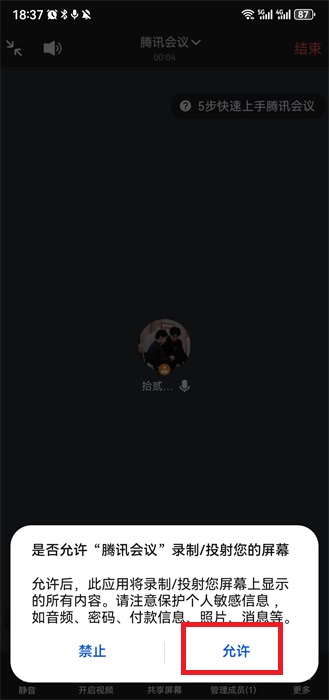
5、还需要最后一个权限的允许,允许现实在其他软件的上层,然后还需要【允许】投射我们的手机屏幕就可以。
【简单易用】
- 在线文档协作,快速激活讨论;
- 实时屏幕共享,远程演示如同身临其境;
- 强大的会管会控,主持人有序管理会议;
【高清流畅】
- 高清画质,视频美颜、背景虚化;
- 智能消除环境声、键盘声,完美还原人声。
【稳定可靠】
- 腾讯云全球化网络部署,支持海量会议并发;
- 音视频超强抗丢包、视频抗抖动。
【安全保障】
- 腾讯云七大安全实验室,提供全球领先的安全防护。 适用场景在线教育
高效云答辩、在线直播培训、远程教育论坛峰会等,共享优质教育资源。
数字政府
云招商、云评审、云会谈、云专访、云捐赠等,为重要云会议提供技术及服务保障。
数字金融
远程会议、在线投资咨询、云签约等,实现会议与业务线上融合,推动云端业务多元化。
远程医疗
远程会诊、云端示教、线上会议、远程探视,云端互动等,提升沟通协作效率,降低感染风险。
v3.33.1.444版本
修复部分已知问题并优化体验。
软件点评
它为办公和教学人员提供了极大的便利,满足了用户群体的不同会议需求。线上提供远程音视频会议、会管会控、会议录制、指定邀请、同声传译等功能,极强的提高了会议协作的能力,让各个行业的用户们能够非常高效的应用于自己所需的各个场景,感兴趣的用户千万不要错过这款软件。

水滴清单
 手机工具 / 9.63MB / 2026-10-14
查看
手机工具 / 9.63MB / 2026-10-14
查看

shizuku
手机工具 / 3.28MB / 2026-10-13
查看

小米运动
手机工具 / 176.14MB / 2026-10-12
查看

uu跑腿
手机工具 / 78.35MB / 2026-10-12
查看
biubiu加速器
手机工具 / 62.41MB / 2026-10-11
查看

永安行app官方版免费
手机工具 / 118.70MB / 2026-10-10
查看

CF装备助手2
手机工具 / 6.48MB / 2026-10-10
查看

7881游戏交易官网版
手机工具 / 79.55MB / 2026-10-10
查看











用户评论