snapseed手机正版安装是一个非常好用的修图软件,这个软件一直都是很受大家欢迎的,小编为大家准备了最新的版本,大家将自己需要修改的照片上传到这里就可以开始p图了,如果你是想去掉马赛克也是支持的哦。大家处理好的照片可以一键保存或者直接分享给好友,操作上十分的便捷!
软件特点
1、轻轻一点“自动校正”即可自动调整您的相片。
2、使用“调整图像”将您的相片调整至尽善尽美。
3、使用“选择性调整”对相片的特定对象或区域加以美化。
4、提供各种有趣且极具新意的滤镜,例如“怀旧”、“戏剧”、“复古”、“杂质”以及“移轴”。
5、提供许多优质相框,可为美化相片起到画龙点睛的效果。
6、可通过电子邮件、Google+ 以及其他内置分享方式分享您的作品。
使用教程
01主界面介绍
首先来了解主界面
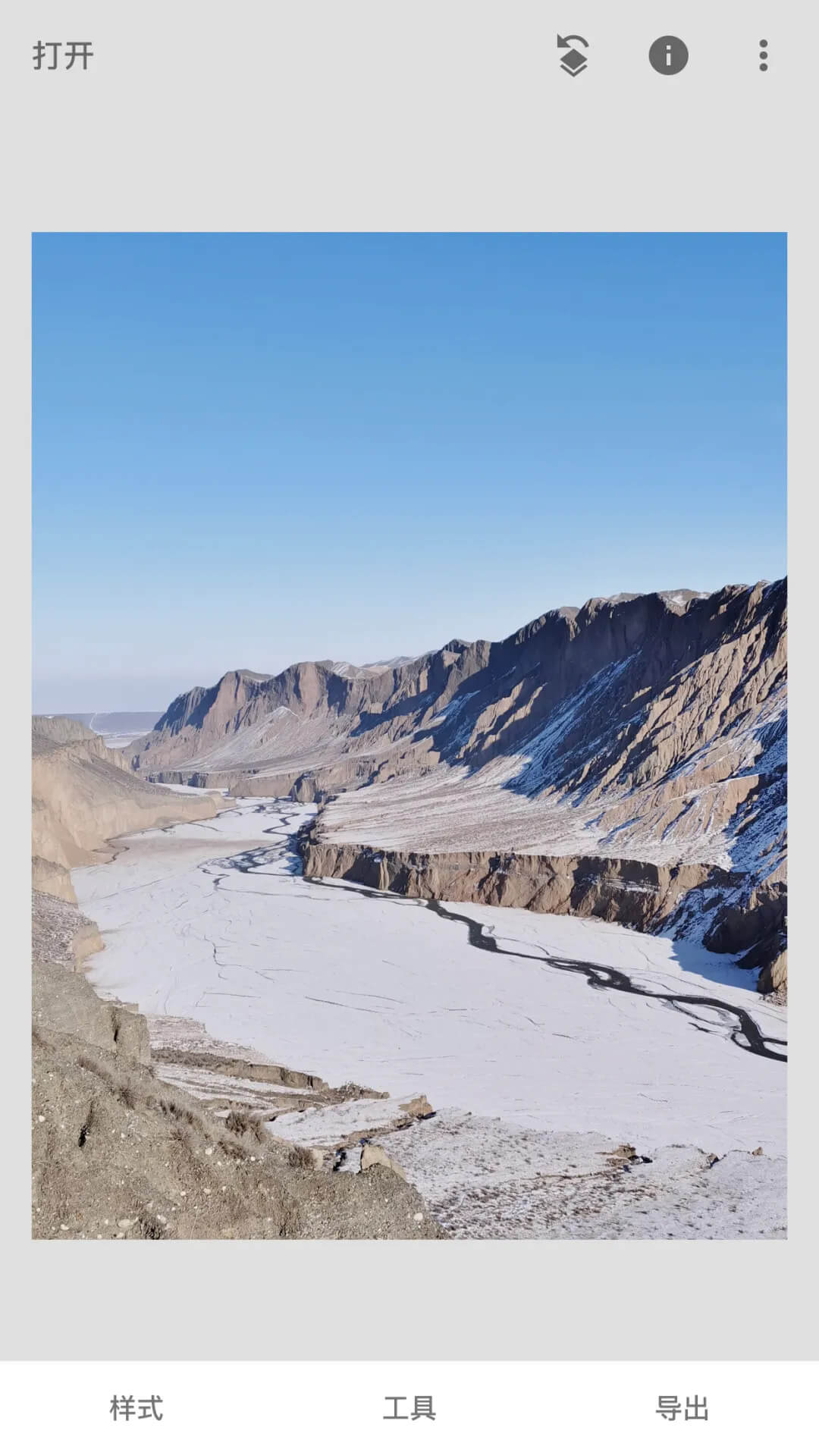
导入照片后就进入这样的界面,主要是用底部的三个选项。
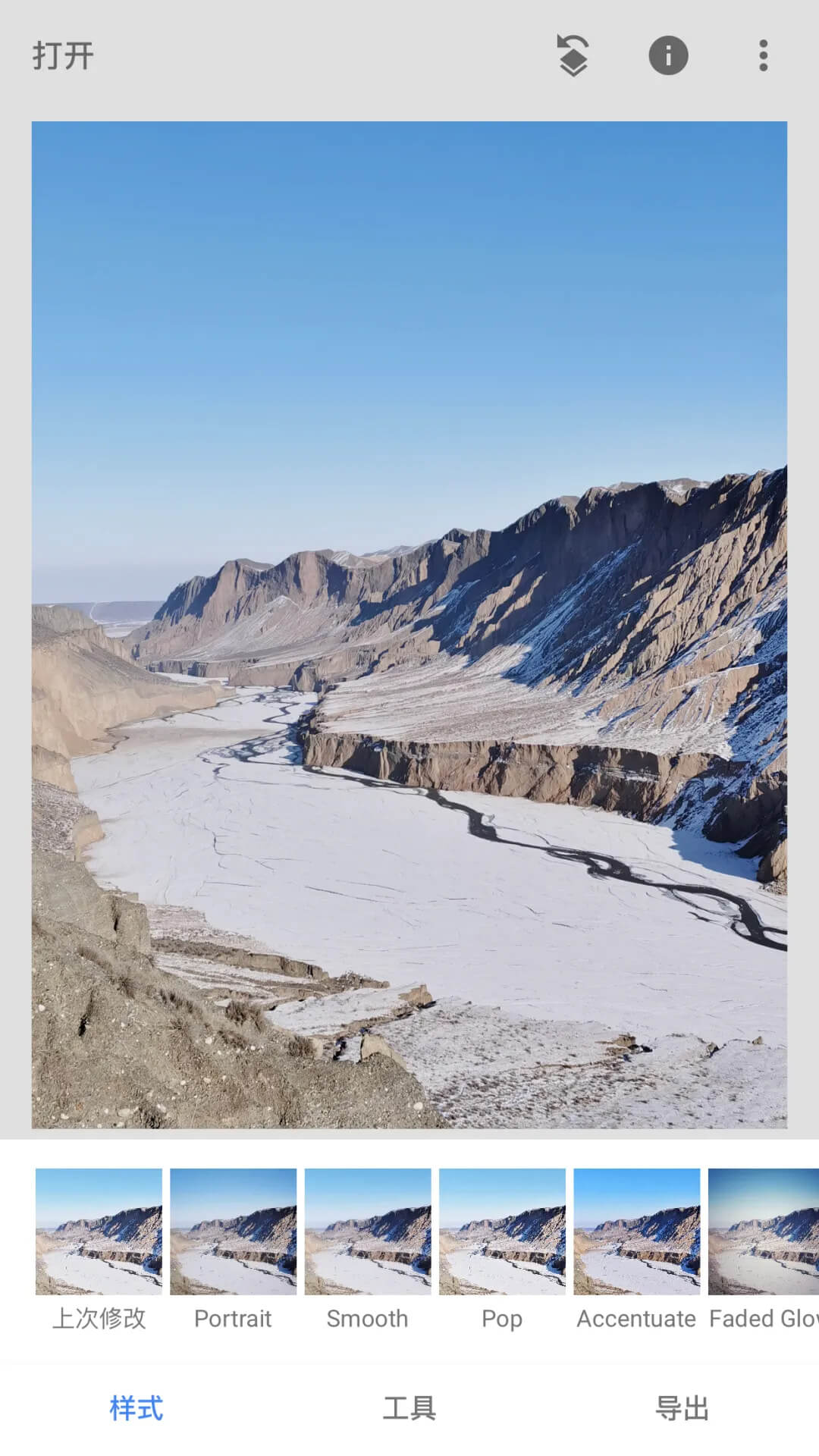
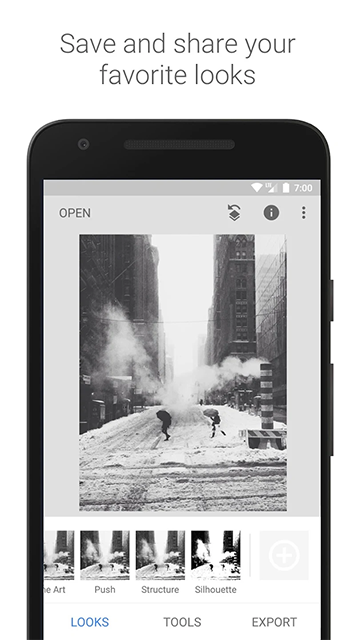
样式:可以理解为预设,是软件本身自带的一些样式,简单点说就是滤镜,直接选取一个样式套用,就可以改变原图的色调,如果觉得样式效果不错,可以直接套用。
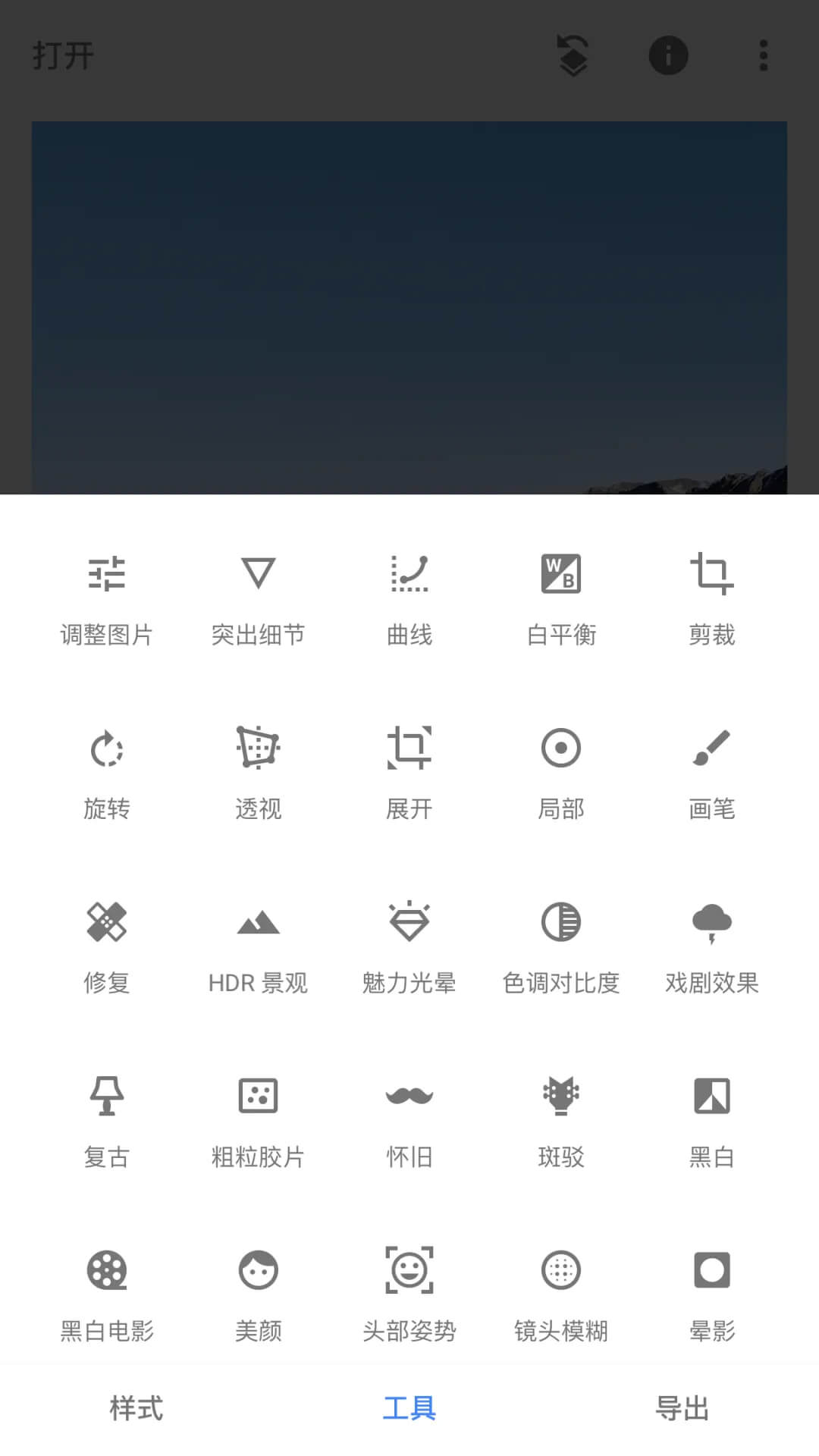
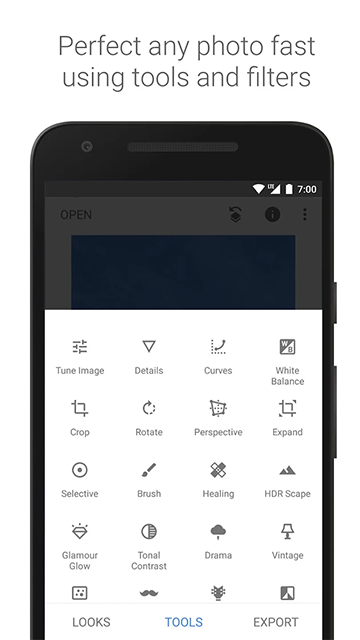
工具:是此软件的核心功能,有28个功能选项,后面我们会重点介绍。
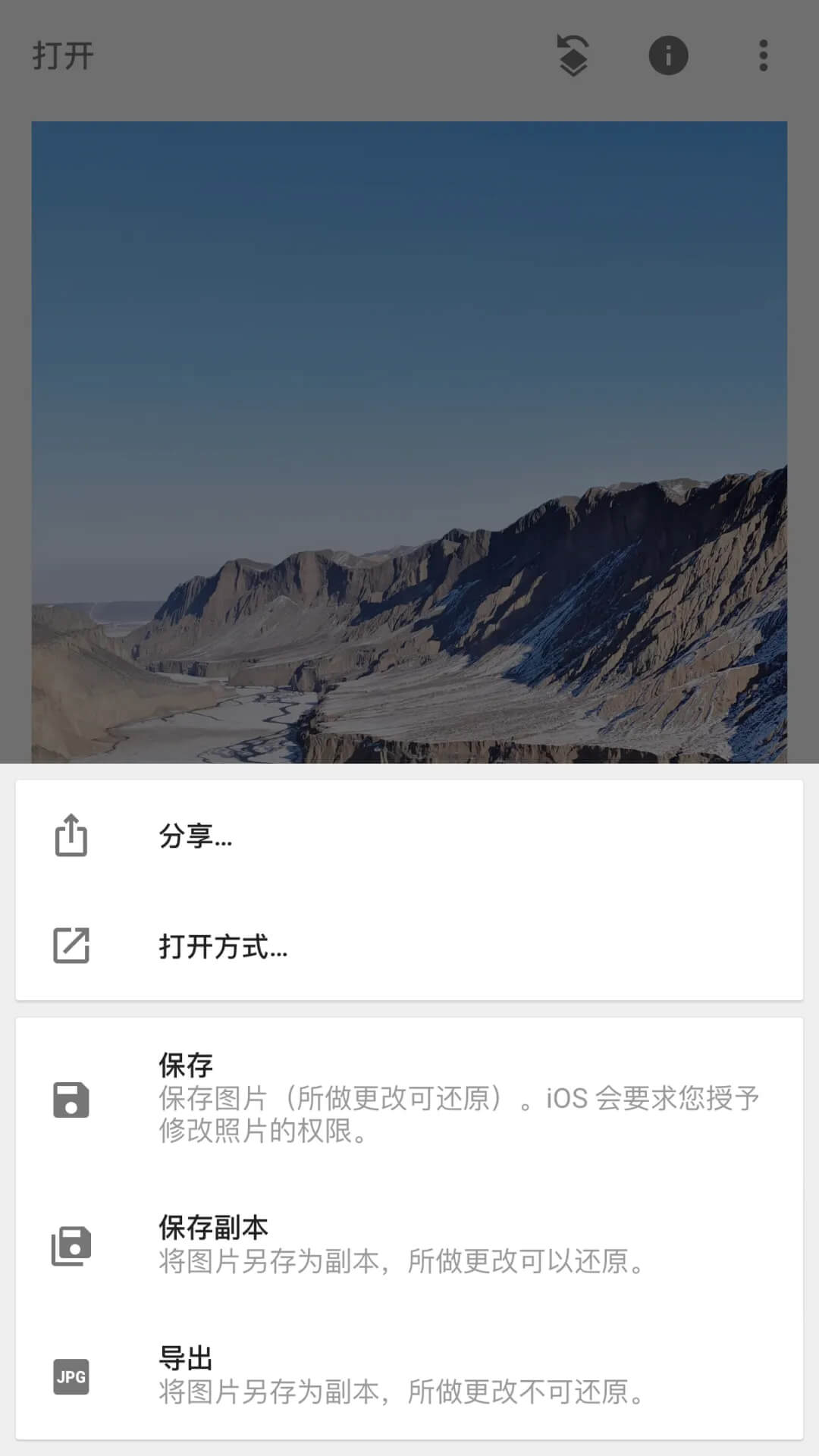
导出:处理完照片后,点击这里导出照片,通常我们会选择【保存副本】,这项功能会帮我们保存一张新的照片,【保存】按钮会覆盖原图,原图就找不回了。
右上角的三个按钮,从左往右分别是回看、照片信息、软件设置功能。
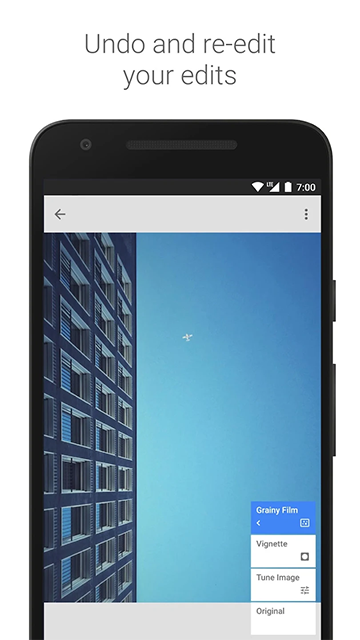
回看:这里主要有【撤销】、【重做】、【还原】、【查看修改内容】、【QR样式】等功能。
照片信息:主要是照片信息,如拍摄时间地点、使用器材、照片参数等信息。
软件设置:主要是snapseed软件的使用基本教程、设置和帮助。
02 修图工具
调整图片:此项功能主要是对照片进行一些基础调整,常用亮度、饱和度、高光、阴影。
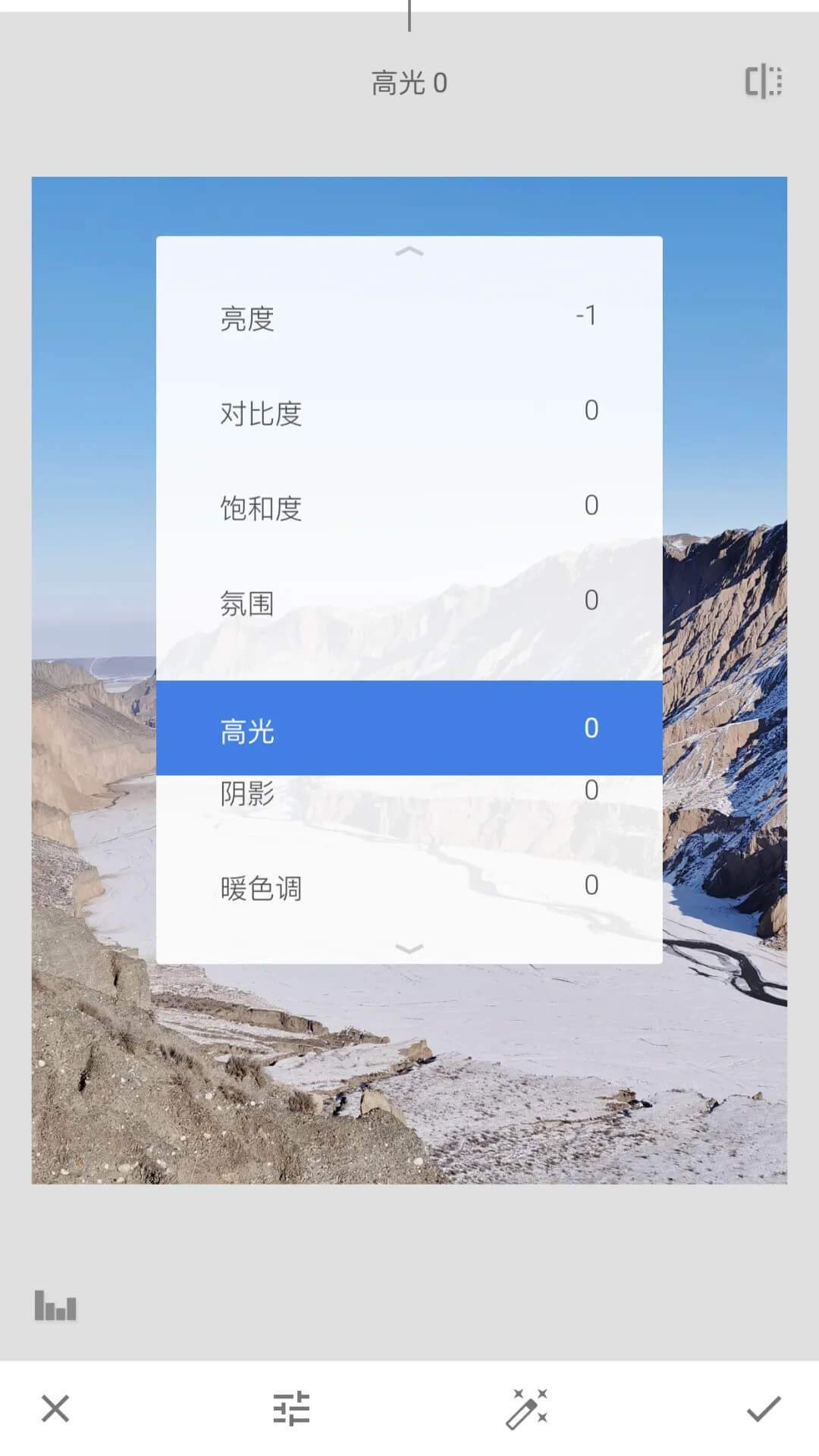
亮度:能够提升或降低画面整体的明亮程度,让画面变得更暗或者更亮,对【亮度】的调整是针对画面整体的。
对比度:主要提升或降低画面的亮部与暗部区域的明暗对比,对比度提升,画面明暗对比分明;对比度降低,明暗对比越不凸显,画面显得越灰。
饱和度:指的是照片画面的色彩的饱满度,饱和度调得越高,画面色彩越鲜艳,饱和度越低,画面色彩越平淡。
氛围:氛围这项参数功能比较全面,既能调整画面的曝光,也能调整画面的色彩,提升氛围,可以让画面的明暗对比变小,色彩也变得越饱满;降低氛围,画面的明暗对比会变大,色彩会变得平淡。
高光:画面中最亮的那个区域即称之为“高光”区域,这项参数主要是提升或降低高光区域的明亮度,它的调整只影响画面中最亮的高光区域。
阴影:画面中最暗的那个区域即称之为“阴影”区域,这项参数主要是提升或降低阴影区域的明亮度,它的调整只影响画面中最暗的阴影区域。
暖色调:也叫做色温,调节画面的冷暖色调的一个参数,提升暖色调,画面色彩越偏黄(暖),降低暖色调,画面色彩越偏蓝(冷)。
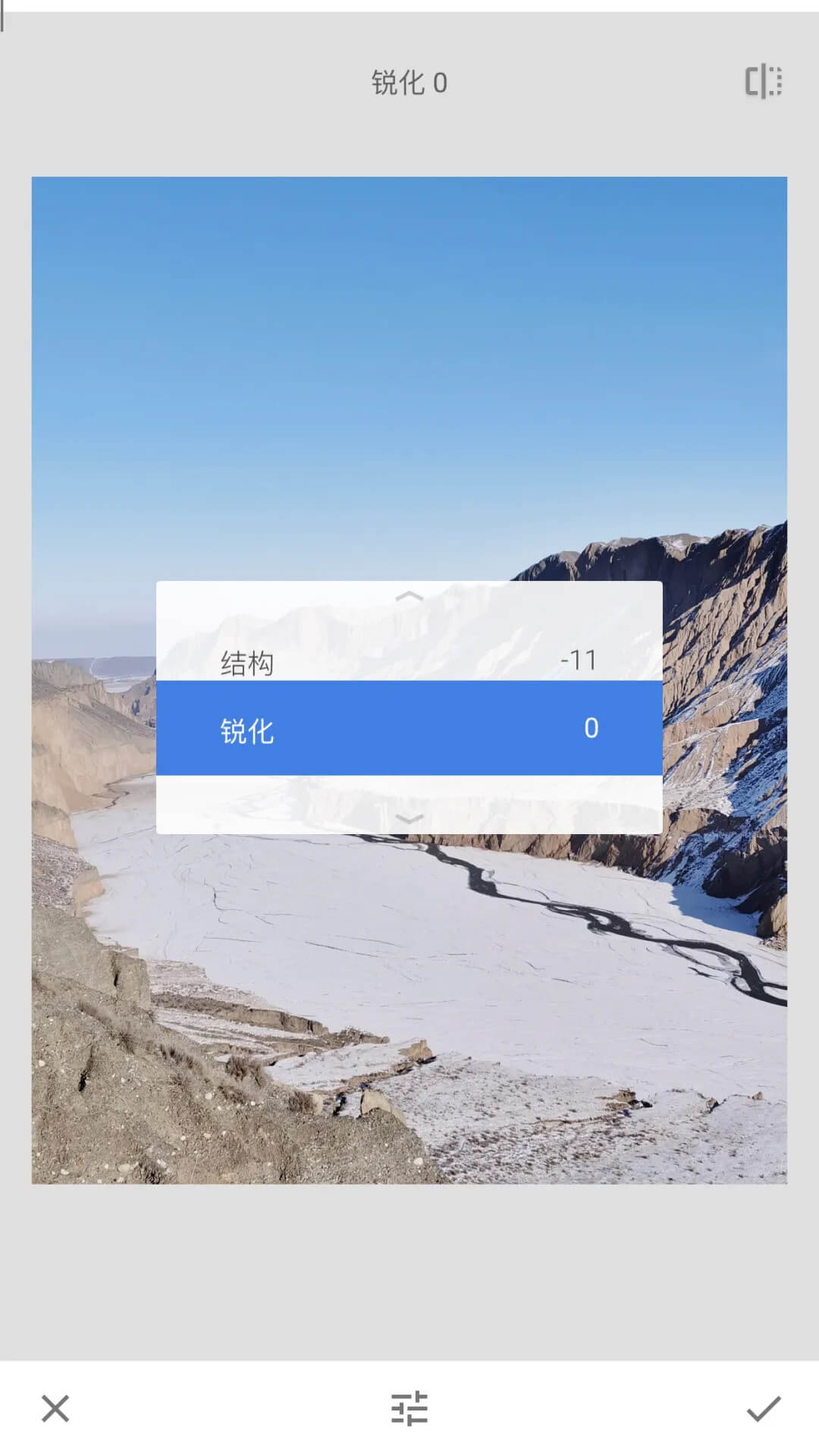
突出细节:细节选项就是对图片进行细节处理,让主体更突出。跟调整图片一样,上下滑动选择选项,左右调整数值。结构就是增加图片中的细节,突出显示照片中对象的纹理且不影响边缘。锐化就是增加图片细节的锐度。
曲线:它的主要作用是用来调整画面色彩的,是很好用的调色工具之一,曲线工具中有许多功能,看起来可能比较复杂,但只要搞明白曲线调整的原理,在照片的调色过程中就能起到很好的作用。
曲线工具中主要有几个功能:曲线预设、RGB曲线、红色曲线、绿色曲线、蓝色曲线、亮度曲线。
① 曲线预设:当我们点击进入【曲线】工具时,会自动进入一个曲线的调整界面中,这是软件依据照片的曝光和色彩自动匹配的一个预设调整,相当于自动调整功能,这就是曲线预设,即底部菜单中的最右侧按钮,这里面有近三十种预设,如果想要快速调色,可直接一键套用,如果觉得不合适,则调整到第一项“中性”让照片恢复原始状态,然后再自己手动调整其他曲线。
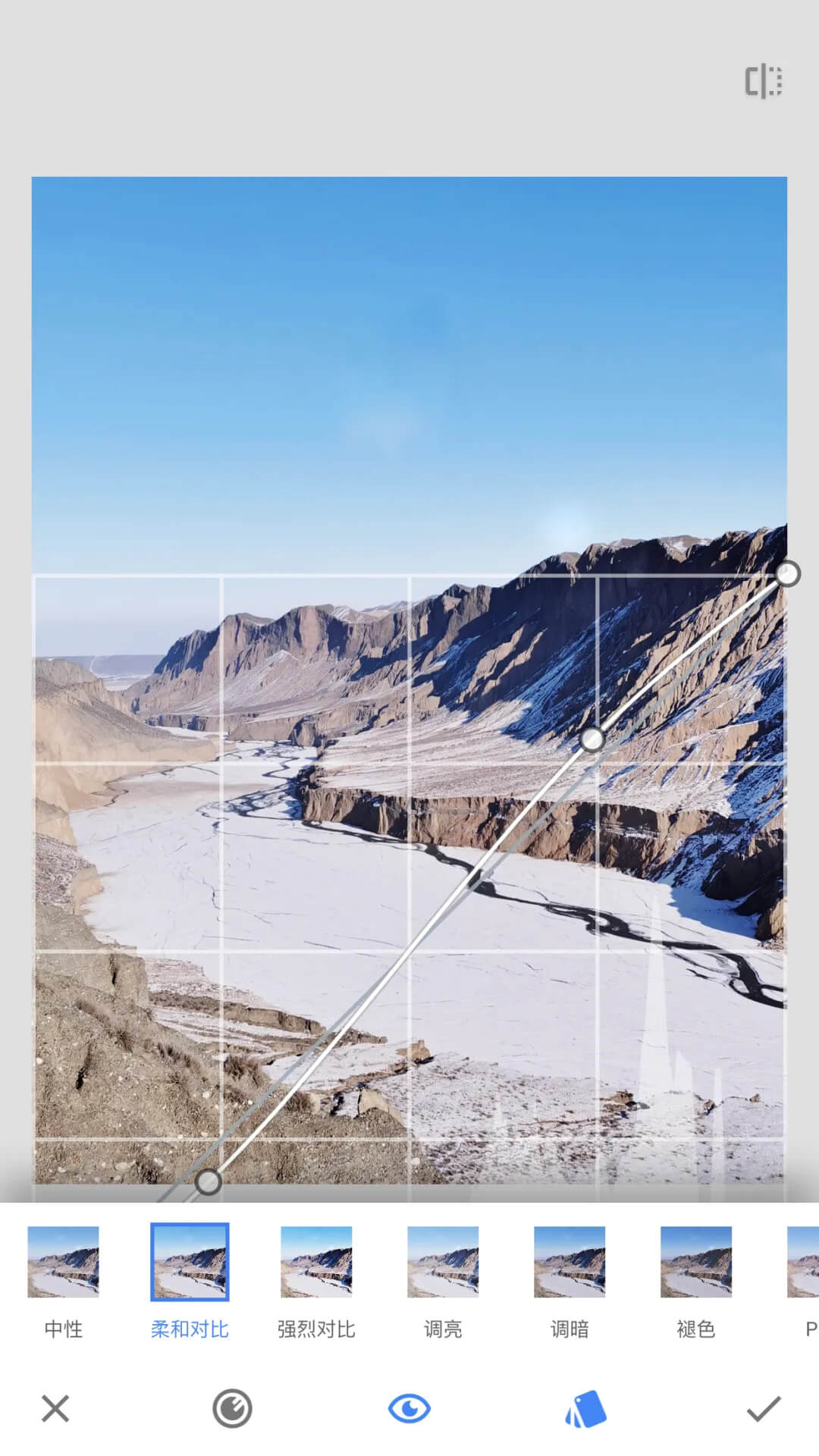
② RGB曲线:点击底部最左侧菜单,即可看到5条曲线选择的按钮,首先就是RGB曲线,它主要的作用是提亮或压暗画面曝光,提升或降低画面的对比度。可以针对画面全局进行调整,也可以分别针对画面的暗部、中间亮部和亮部进行调整。如果要提升或者压暗整体画面的曝光,只需在曲线的中间打1个锚点,再按住锚点往左上角拉动即可提升整体画面曝光,往右下角拉动,则整体曝光降低。
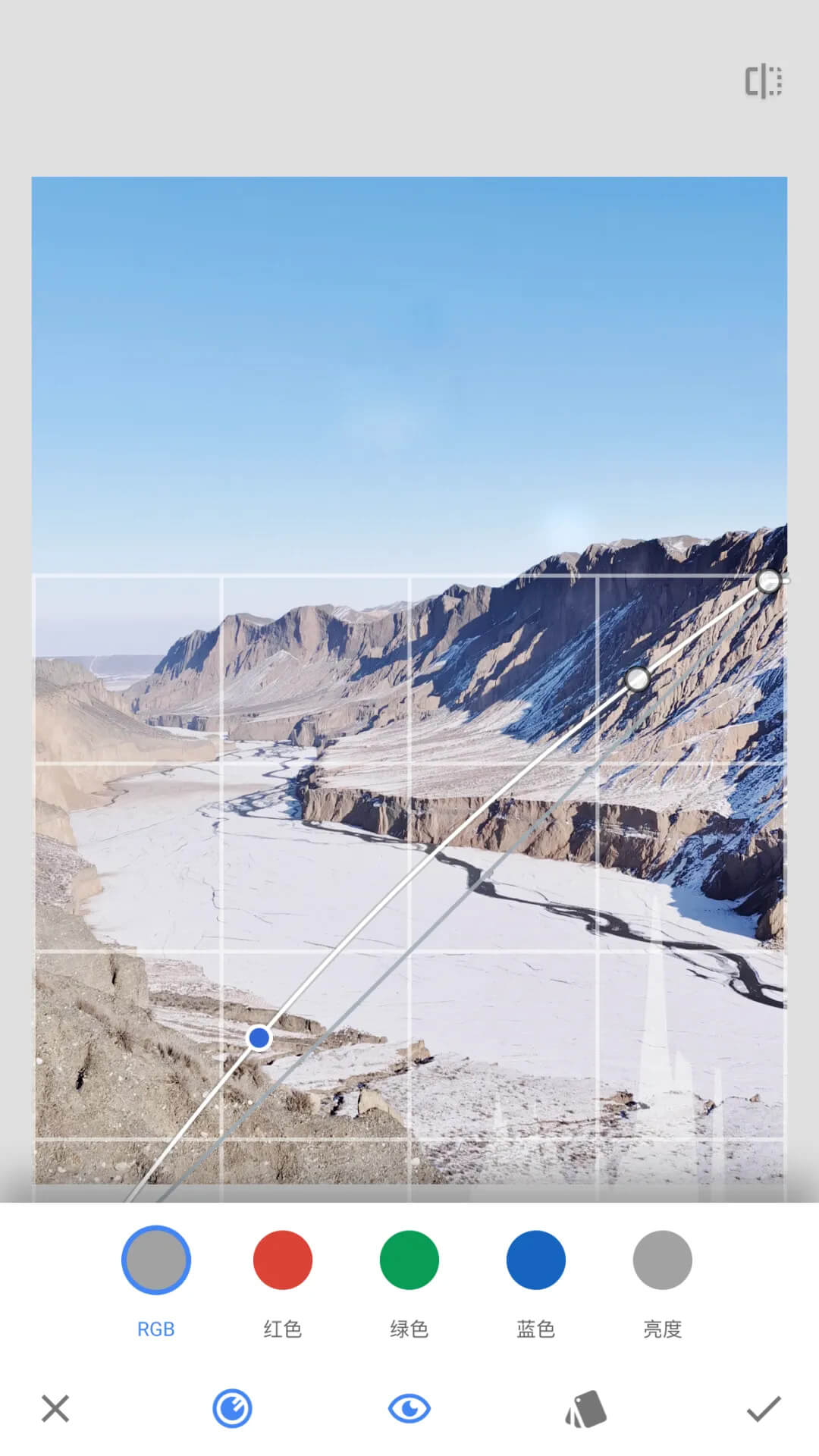
③ 红色曲线:红色曲线能够为画面调整两种颜色,红色与青色,按住红色曲线上的锚点往上拉可为画面增加红色,往下拉则增加青色,调整红色曲线不会对画面中的其他颜色曲线有影响。如果想要为整个画面增加红色调,那么在红色曲线中间打1个锚点,按住往左上角拉动即可;按住锚点往右下角拉动,画面中则会增加青色调。
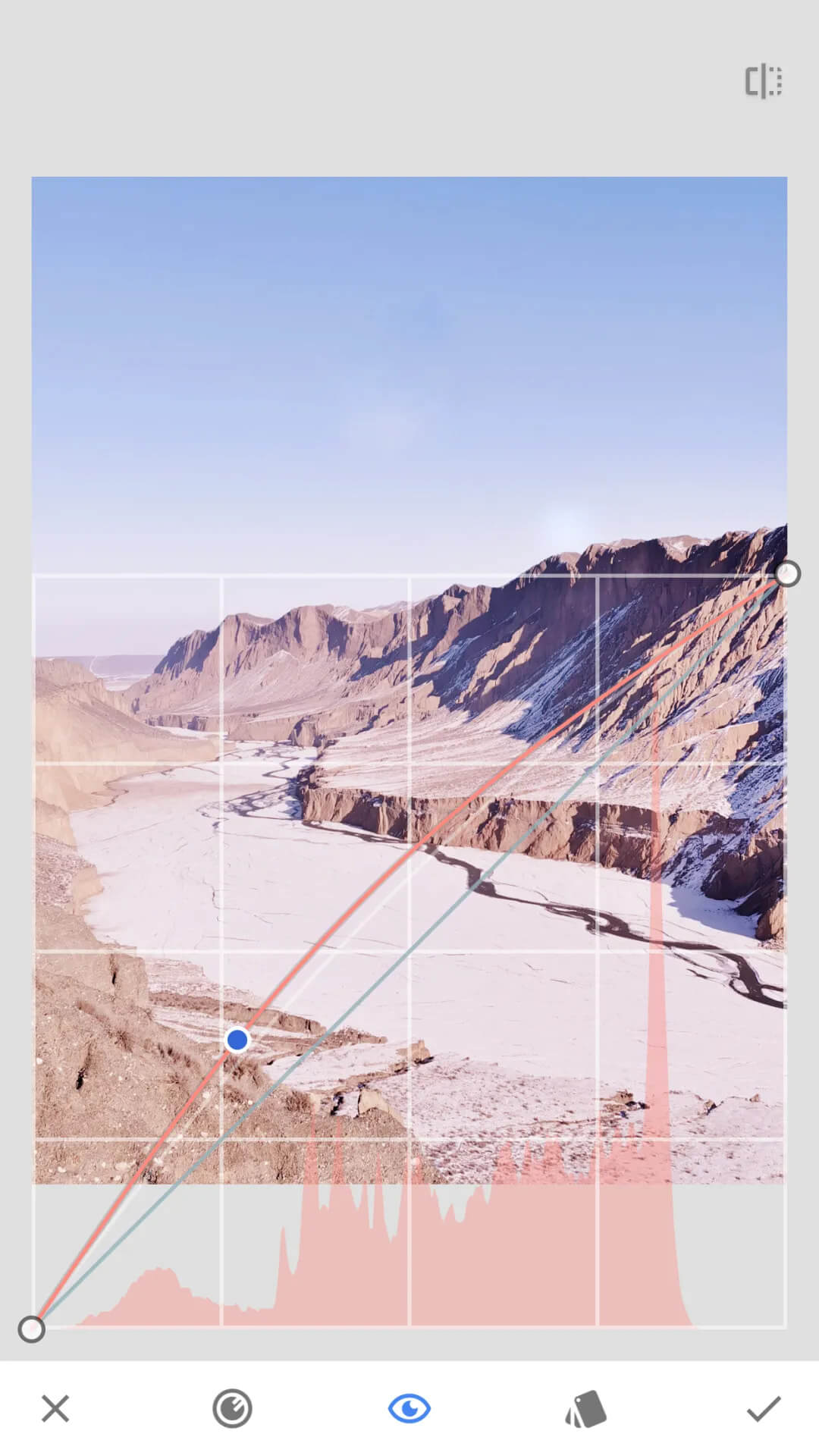
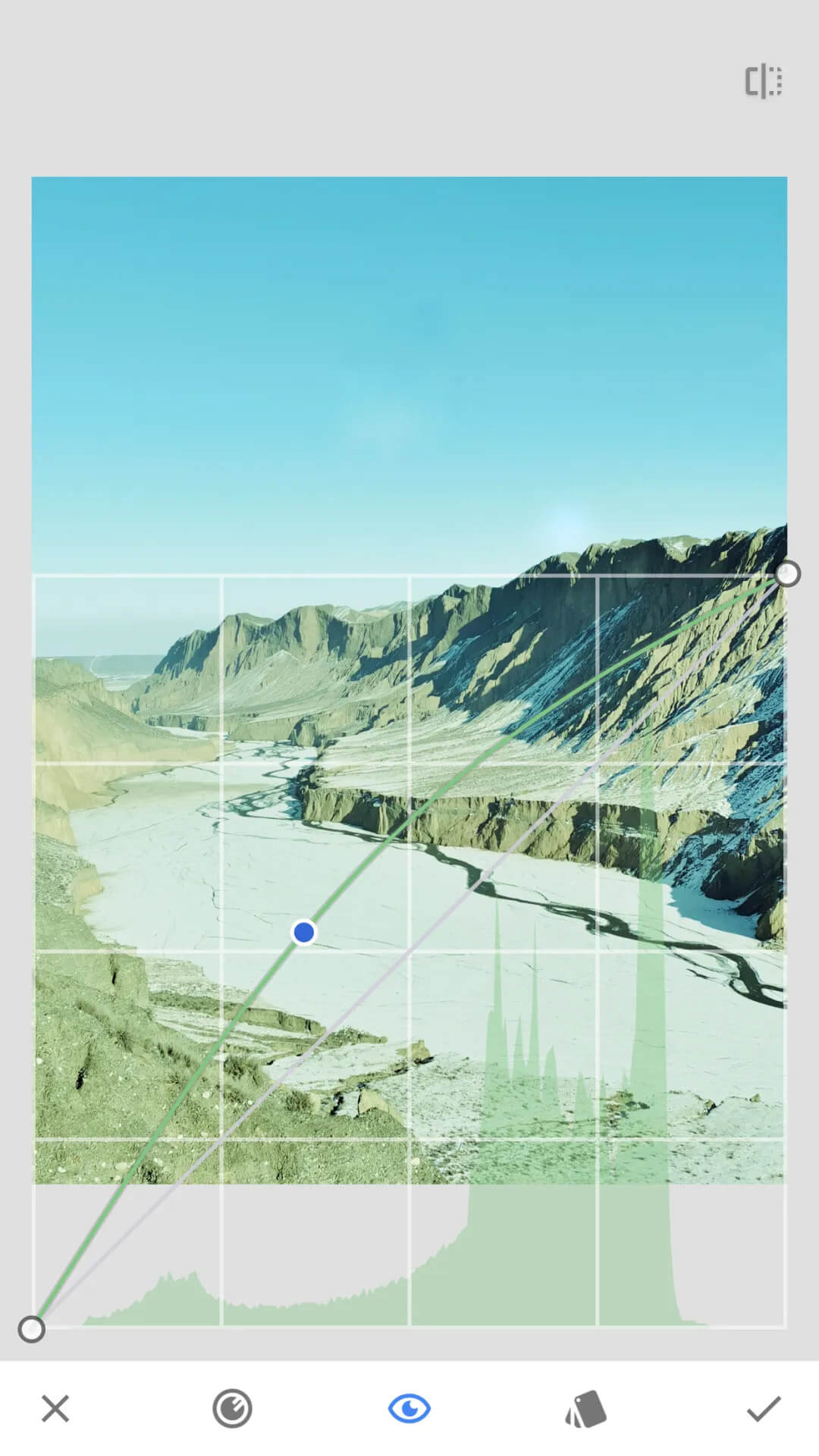
④ 绿色曲线:绿色曲线能够为画面调整两种颜色,绿色和洋红色,按住绿色曲线上的锚点往上拉可为画面增加绿色,往下拉则增加洋红色,调整绿色曲线不会对画面中的其他颜色曲线有影响。如果想要为整个画面增加绿色调,那么在绿色曲线中间打1个锚点,按住往左上角拉动即可;按住锚点往右下角拉动,画面中则会增加洋红色调。
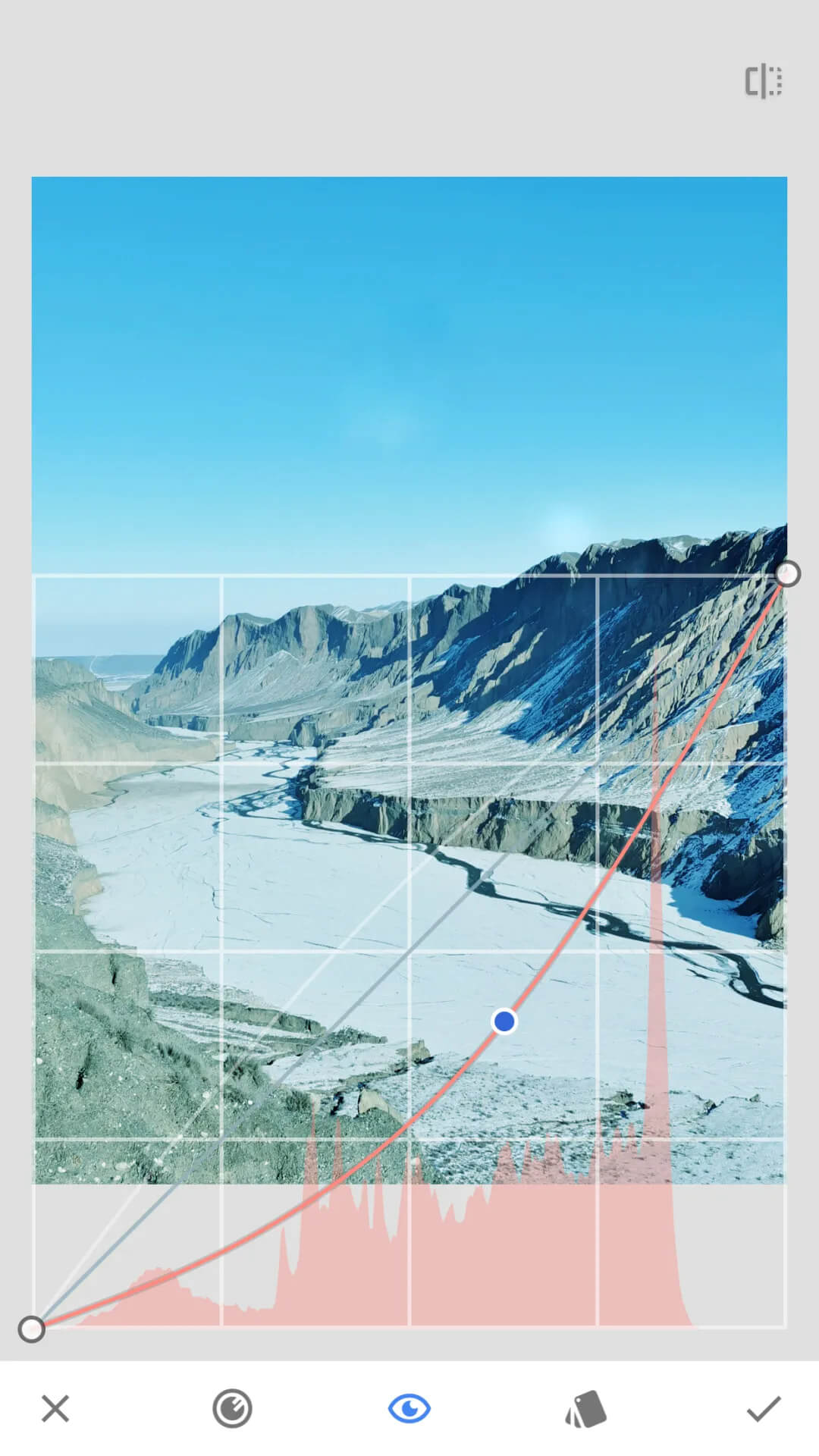
⑤ 蓝色曲线:蓝色曲线能够为画面调整两种颜色,蓝色与黄色,按住蓝色曲线上的锚点往上拉可为画面增加蓝色,往下拉则增加黄色,调整蓝色曲线不会对画面中的其他颜色曲线有影响。
如果想要为整个画面增加蓝色调,那么在蓝色曲线中间打1个锚点,按住往左上角拉动即可;按住锚点往右下角拉动,画面中则会增加黄色调。
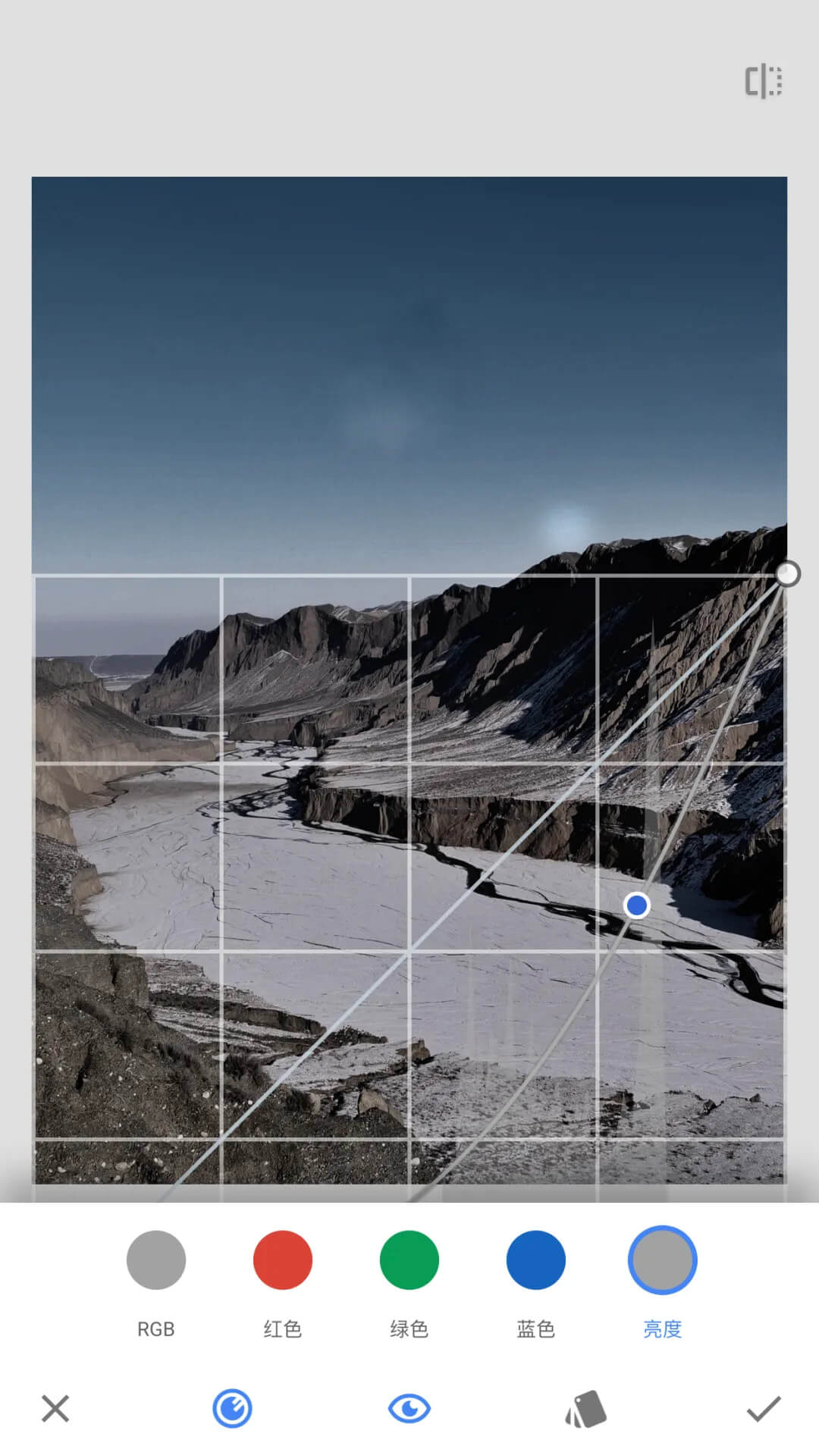
⑥ 亮度曲线:亮度曲线的基本作用和RGB曲线相似,只不过有一点区别,RGB曲线只能调整画面的曝光,而亮度曲线除了能调整曝光之外,还能影响色彩饱和度。亮度曲线上的锚点提升,画面越亮的同时,色彩也越明亮;亮度曲线上的锚点降低,画面越暗的同时,色彩也越暗淡。
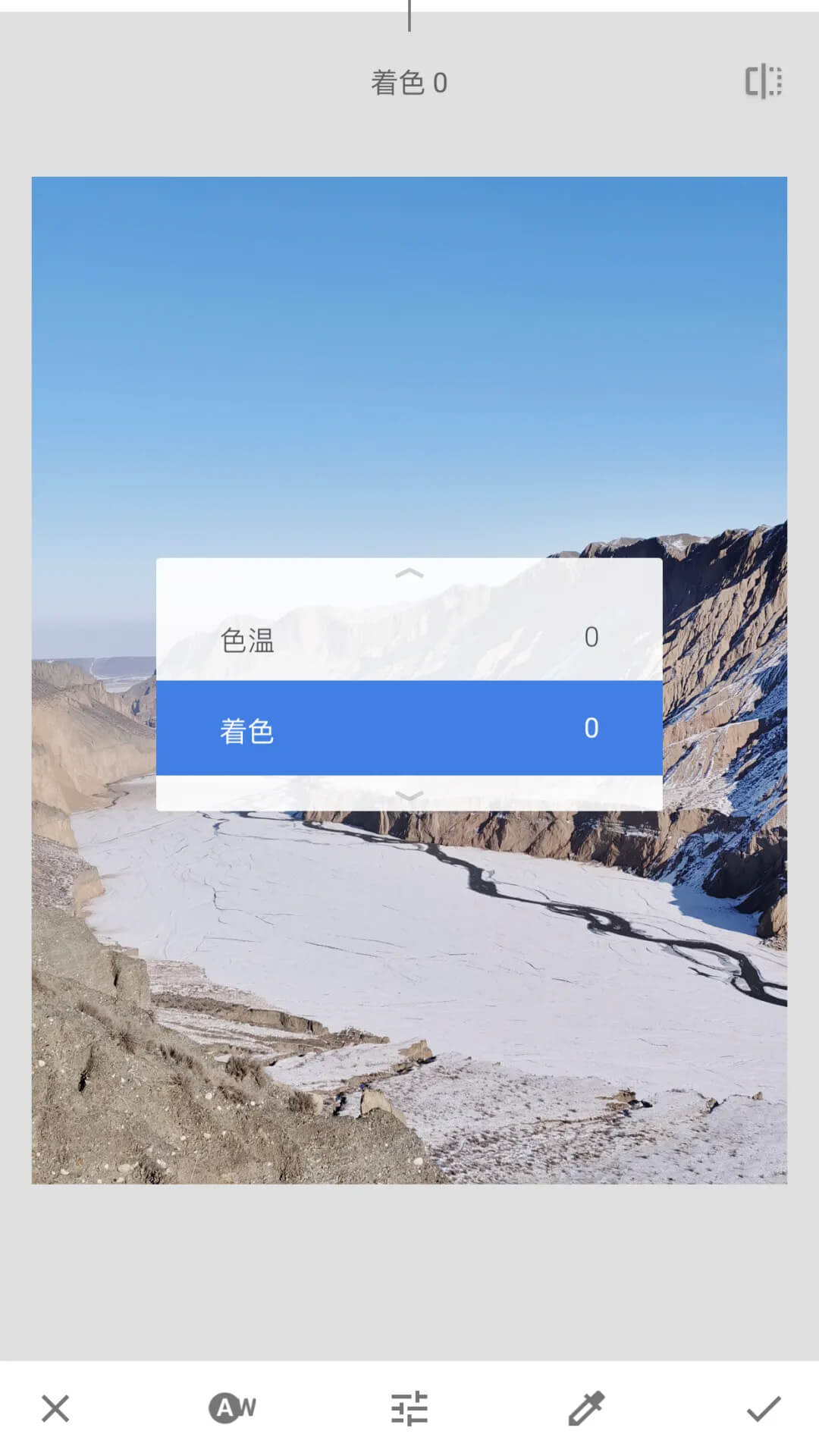
白平衡:白平衡主要能够调整两个参数:色温和着色,色温能够调整画面的色调,色温往右调整画面色调偏暖,色温往左调整,画面色调偏冷;着色主要影响画面的色调,往右调整画面的色调偏洋红色,往左调整画面的色调偏青绿色。
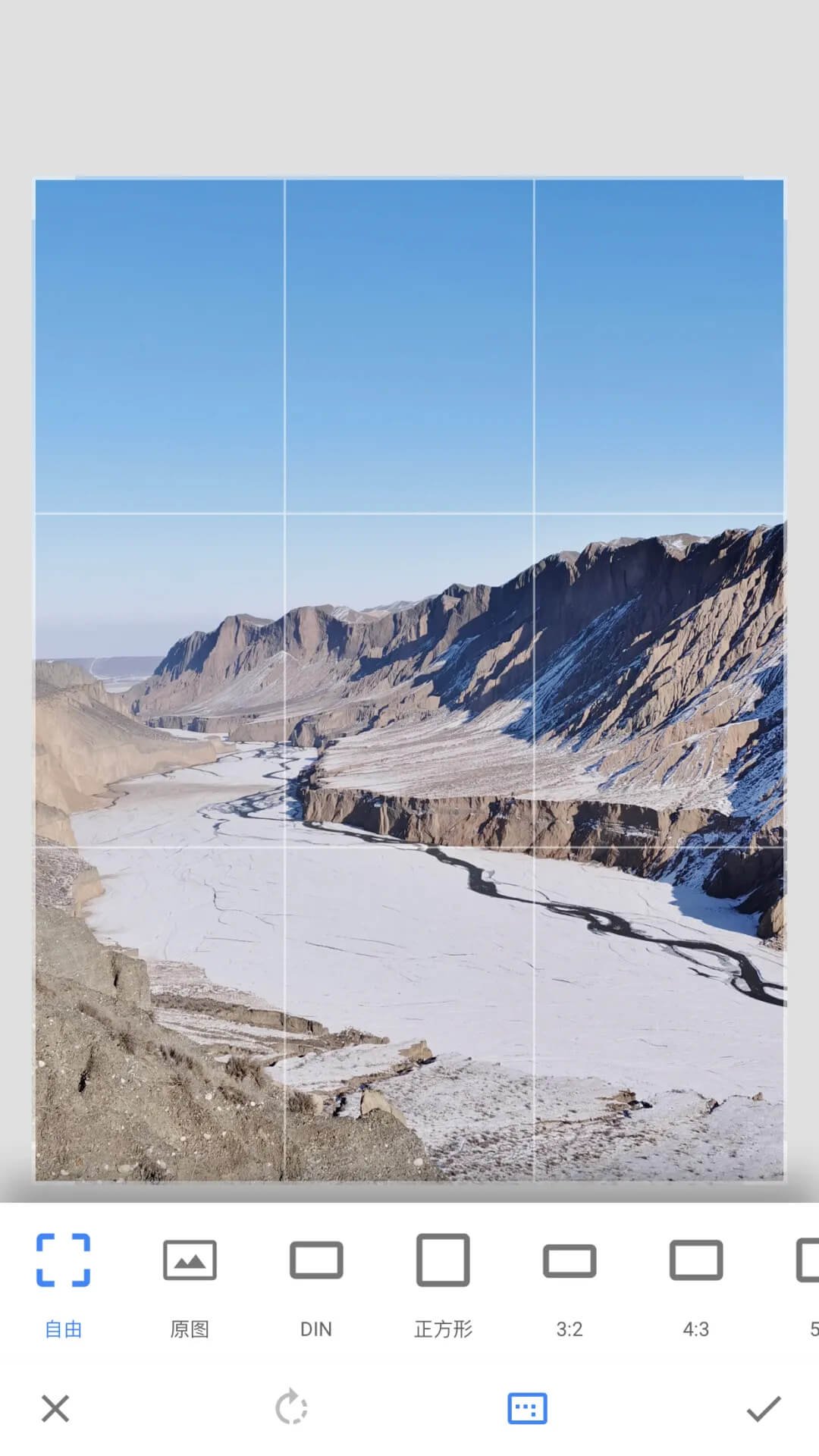
裁剪:主要是对画面进行裁切,如果照片拍摄到多余的前景或背景,通过裁切画面能够获得更好的构图,这里可以自由裁切,也可以选择下方的裁剪比例进行裁切。
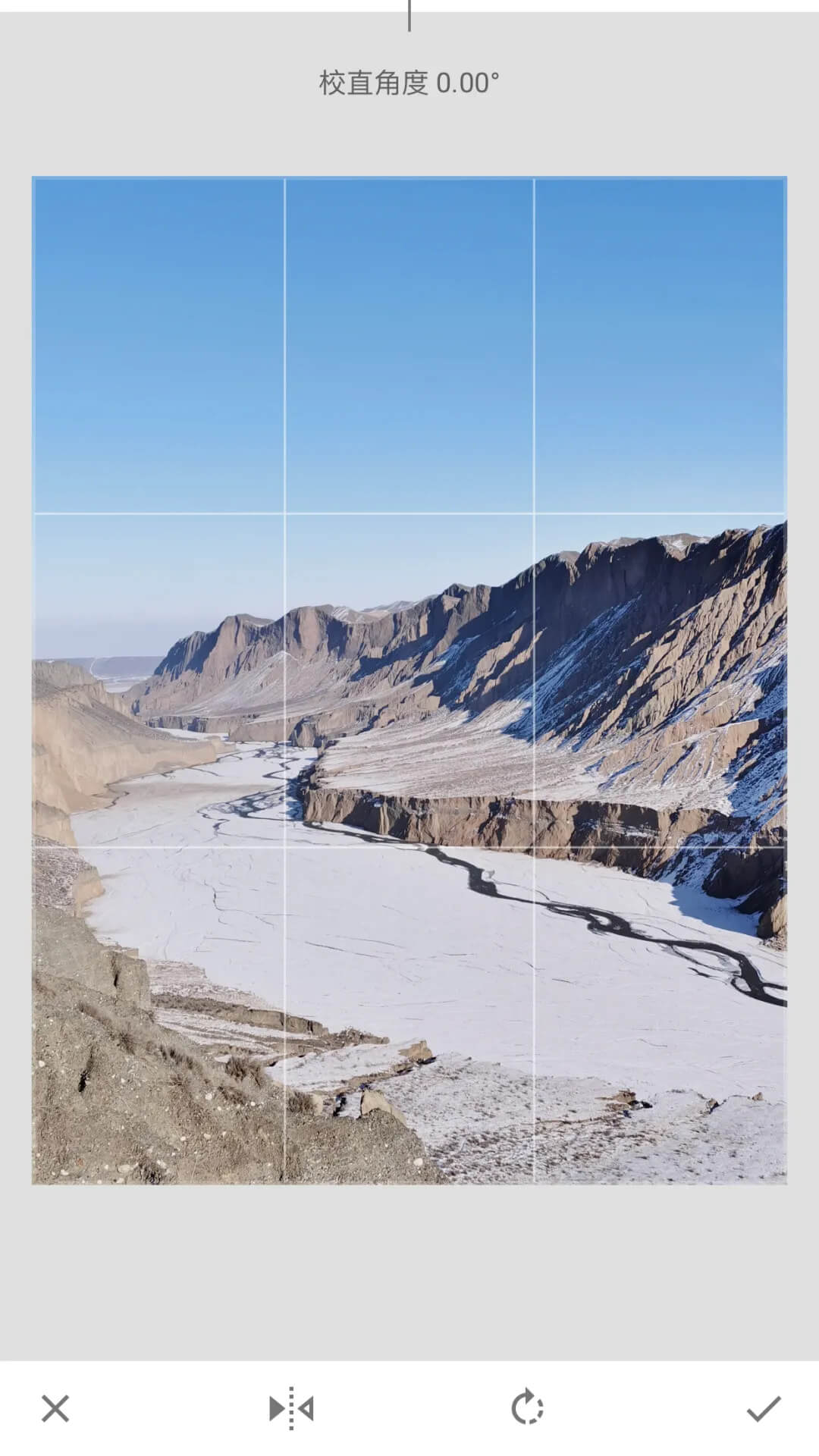
旋转:能够旋转照片,和水平翻转照片。有些照片普通视角下看起来比较一般,通过旋转处理之后,视觉冲击感立刻变得不同。在【旋转】工具的底部菜单中,仅有两项调整功能,一是水平翻转照片,二是让照片旋转90度的按钮。
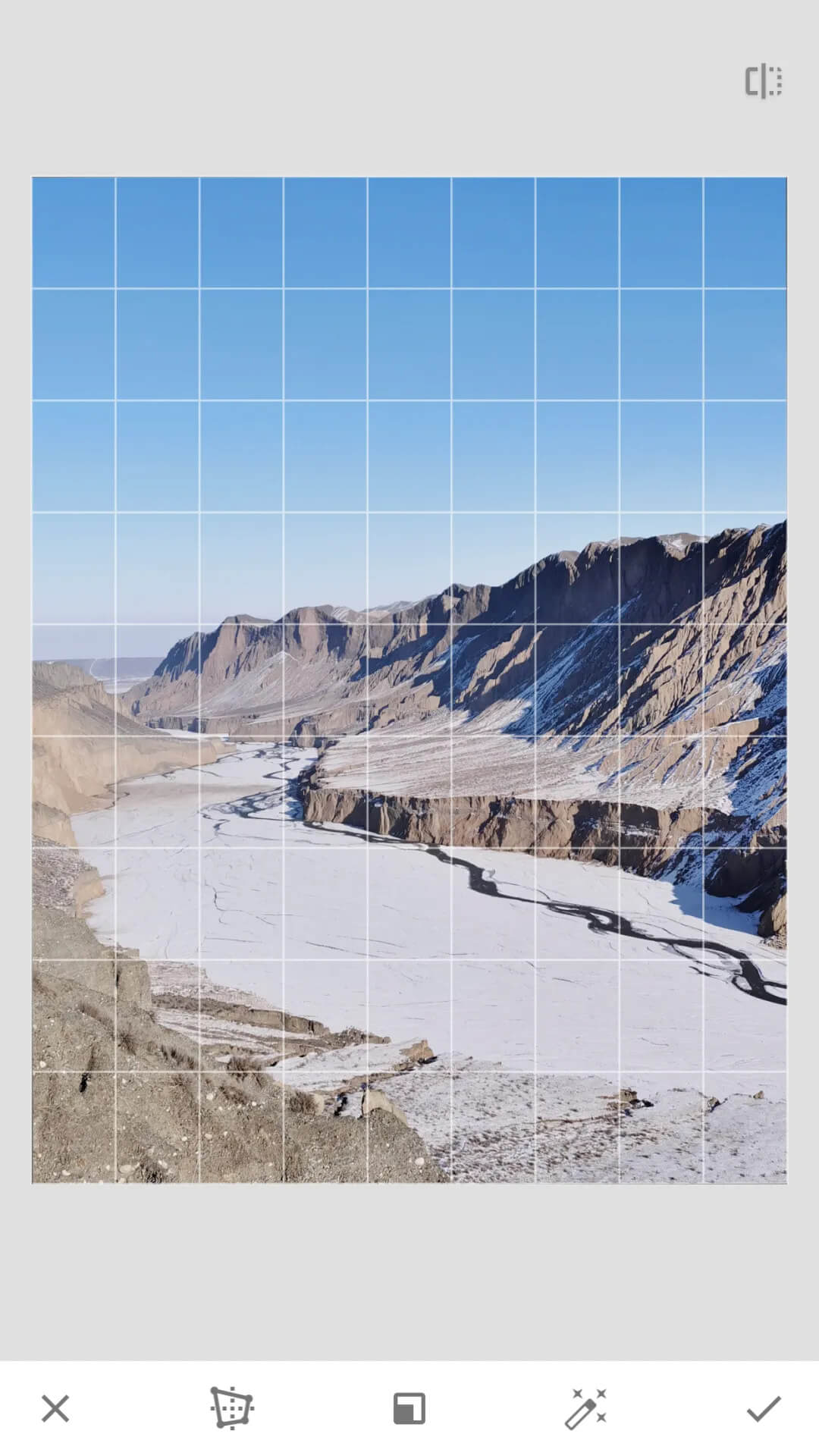
视角:在安卓手机中叫做“视角”,苹果手机中叫做“透-视”。它主要是调整画面的水平和倾斜度的,一般用来处理拍得不水平的地平线,歪斜的建筑楼房类照片。风光照片中,一般都会有地平线、海平面、天际线等水平线条,这些线条如果在前期拍摄时手机没有端平,拍出来就是倾斜的,需要使用透-视工具调整水平。
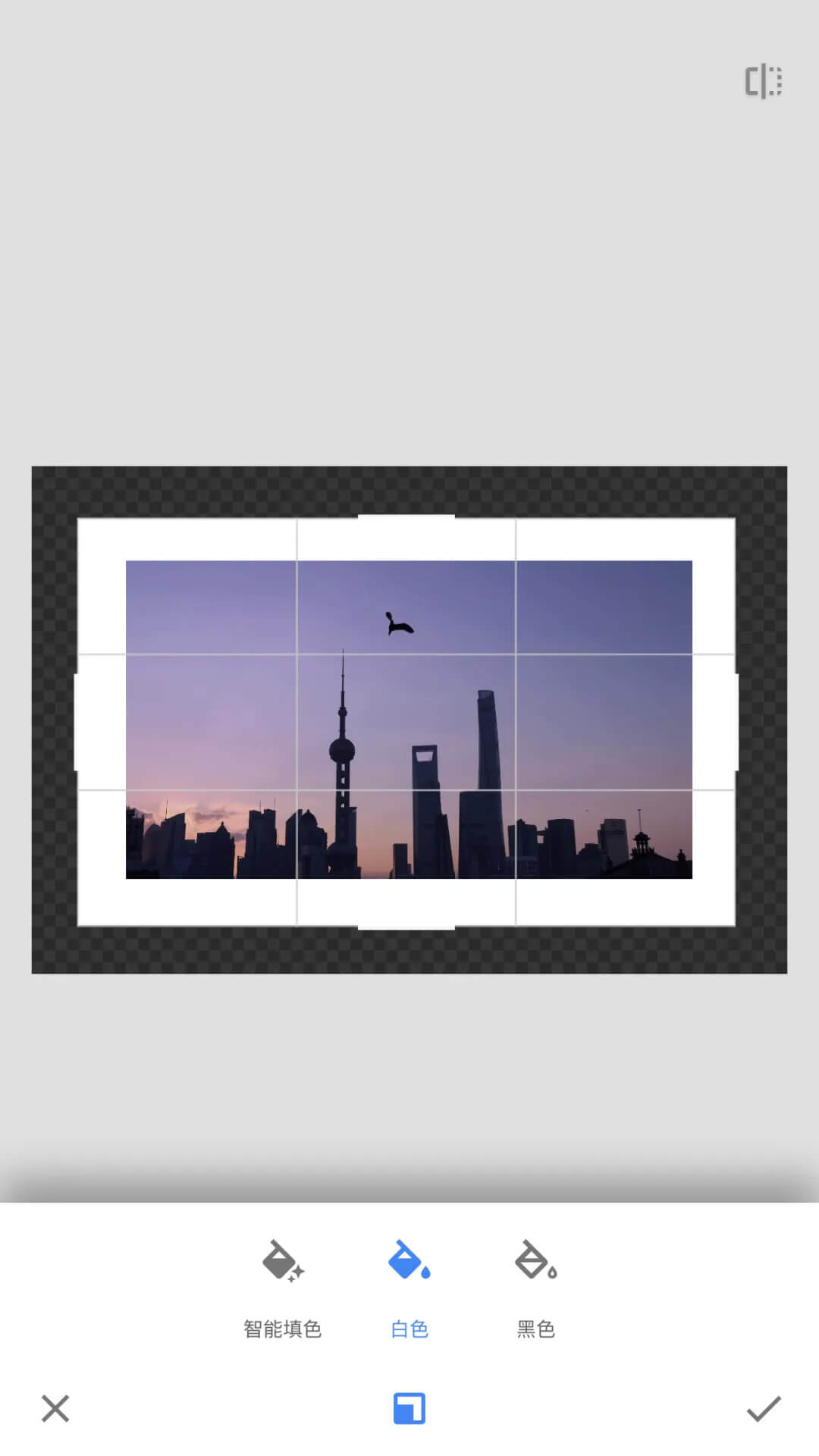
展开:展开中内容与操作并不复杂,它主要作用是可以在构图太满时进行二次修正,以及能更加自由地给照片添加边框(白边框、黑边框)。点击展开框的边缘即可调整展开大小以及范围。双指闭合可以按比例进行调整。展开操作后会进行智能填补。其选择以及使用性跟变形一样,智能填色都要在纯色、有规律或边缘不复杂的画面中展开。
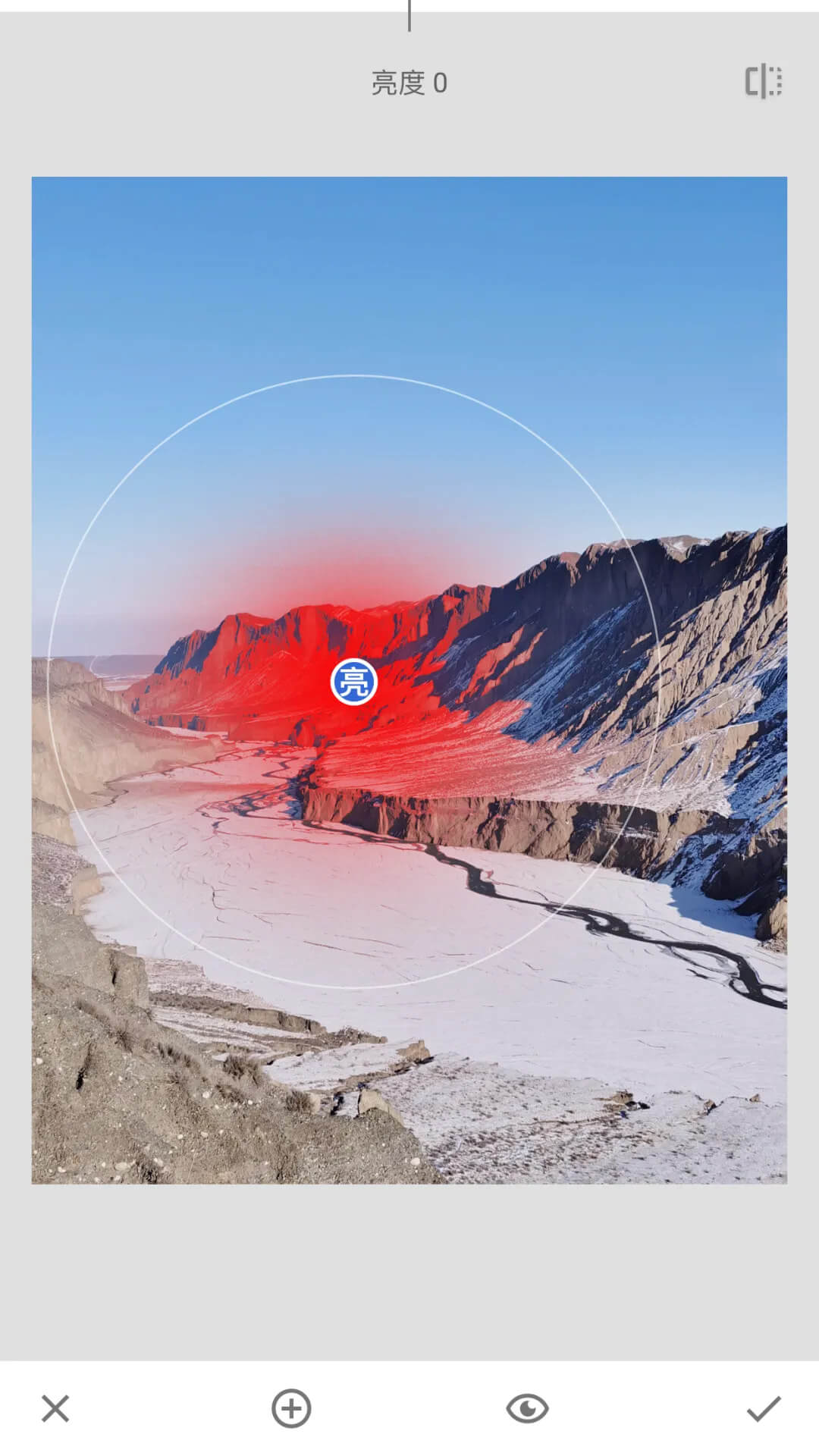
局部:局部顾名思义就是对照片的局部进行调整,比如需要照片的中心变亮,而其余部分不变,这个时候用的就是局部工具。【调整图片】里的各项参数都是针对画面全局的调整,有时全局调整并不会兼顾到画面的每一个区域,那么局部调整就能够起到很好的弥补作用。
局部工具主要能够调整4项参数,亮度、对比度、饱和度、结构,它的调整原理是,我们点击照片中想要调整的某个区域,即出现一个调整圆点,上下滑动画面就会出现4个调整参数;用两个手指滑动画面,会出现一个圆框,圆框内的红色区域即表示【局部】工具影响的范围,我们可以自行调整局部工具的范围大小,可对4个参数分别进行调整。
软件特色
让照片看起来像20世纪50年代和70年代流行的彩色胶片,九种不同的颜色风格,加上亮度、饱和度、纹理和黑角等控制,你可以轻松地创造出让人感到温暖、友好和怀旧的精彩照片。
通过“杂质”滤镜,你的照片将有一个完全独特和时尚的外观。你可以使用大量的样式和纹理自由发挥,直到你得到想要的效果。
在照片中使用环境来创建深度和自然饱和度。另外,还可以调整白平衡、饱和度、对比度等。控制点使用耐克软件屡获殊荣的革命性U点技术直接增强区域。使用自动预设,您可以自动分析您的照片,并调整颜色和曝光的最佳结果。
通过戏剧滤镜为您的照片添加风格。一次或两次点击就可以为你的照片创建定制效果,从微妙的纹理增强到强大的创造力和艺术效果。
软件更新日志
vv2.22.0.6版本
在“设置”中添加了对深色主题模式的支持
Bug修复
主要功能
1、29 种工具和滤镜,包括修复、画笔、结构、HDR 和透-视等功能(见下面的列表);
2、可打开 JPG 和 RAW 文件;
3、可保存个人样式,方便日后将其应用到新照片中;
4、局部滤镜画笔;
5、可通过精确控制微调所有样式;
软件亮点
1、提供了基本相机功能,例如美容滤镜,您可以一键体验各种美容效果
2、支持在相册中的照片和视频上添加贴纸,允许快速访问本地照片,并可以修改本地照片
3、它带有强大的美容,滤镜和其他设备,您可以通过按一下按钮快速打开美容效果
4、您可以免费下载各种样式的贴纸,例如可爱的动漫贴纸,猫耳朵和活泼的女孩,以丰富您的照片
软件测评
提供了强大的色彩和纹理调整功能,用户可以通过“环境”功能微调色彩深度和自然饱和度,调整白平衡、对比度和亮度,让画面层次感更突出。























用户评论