

类别:手机工具 大小:6.45MB 版本:v12.1 时间:2026/09/06
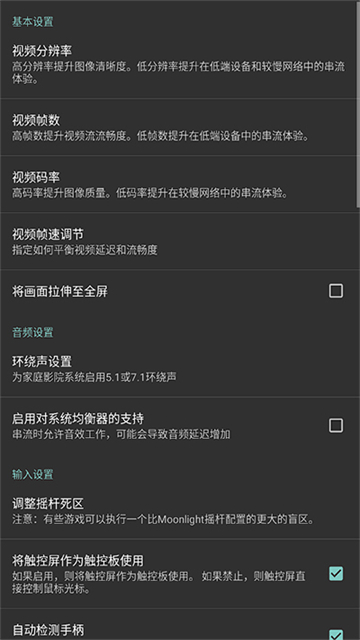
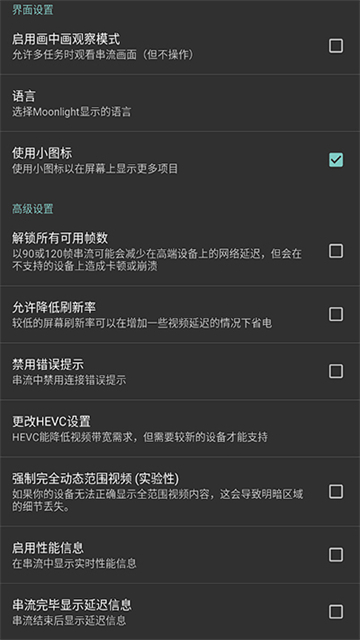
moonlight安卓版本是一款很好用的可以帮助大家去进行传输数据的游戏辅助工具,双向传输可以让大家远程也可以体验到本地游戏哦,操作上不会有什么压力,大家直接点击对应的功能然后都会有教程给大家,根据指引去操作就可以。大家觉得还不错的话可以点击下载来查看使用哦!
一、手机端操作
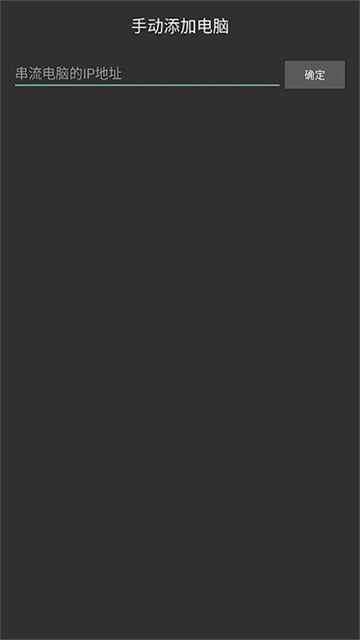
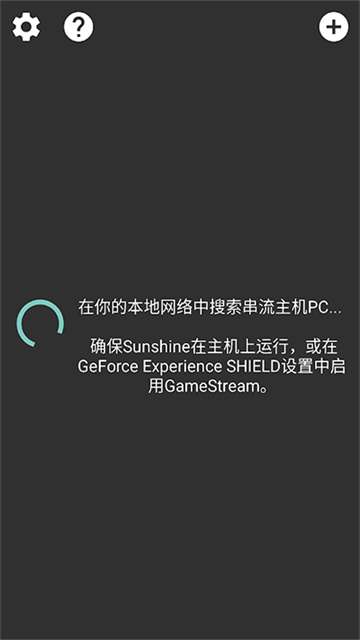
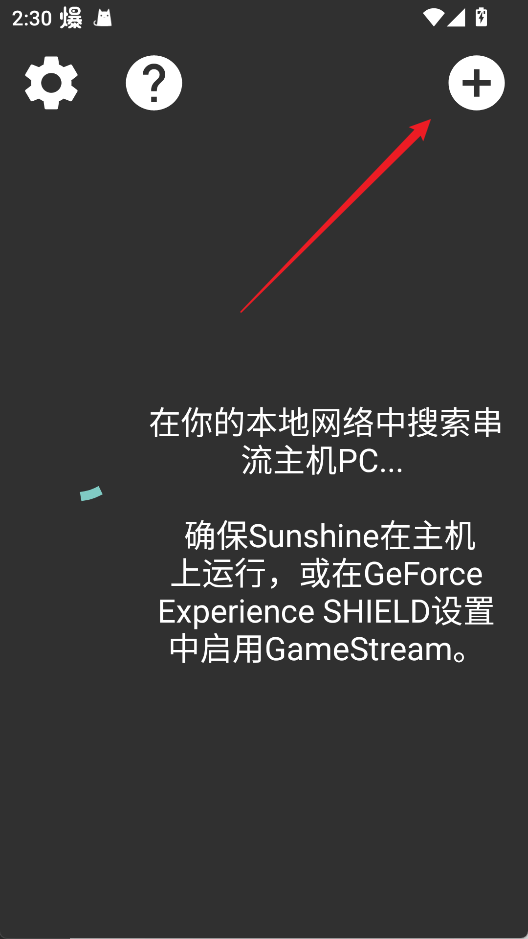
1、在本站下载安装软件,点击右上角“+”。
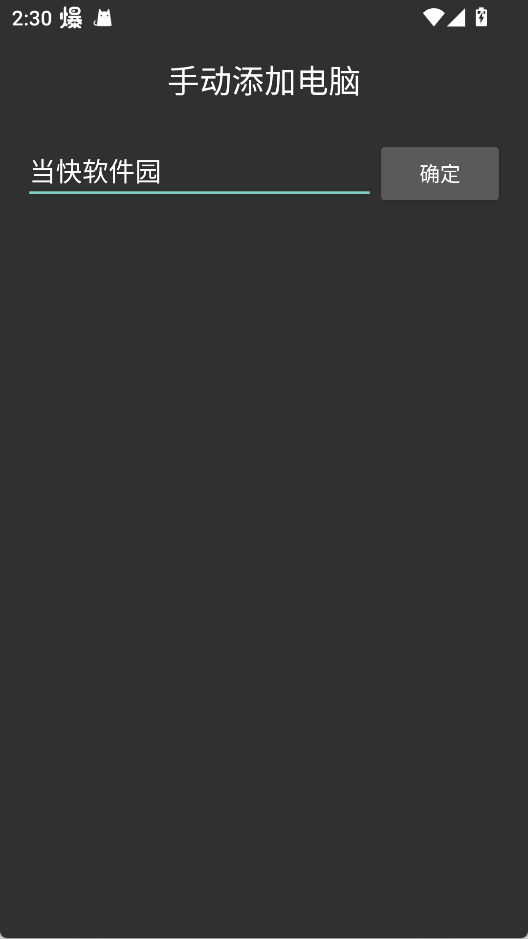
2、输入电脑的IP地址。
3、确认电脑已开启并联网。
二、电脑系统要求与准备工作
显卡要求:NVIDIA GTX 600以上型号,并安装GeForce Experience。
网络要求:建议配置家庭路由器;远程串流需公网IP。
设备支持:可在手机、平板、PC等多种设备上接收串流。
三、本地串流(推荐新手使用)
本地串流条件简单:只要电脑和移动设备处于同一局域网内即可。
Host主机配置:
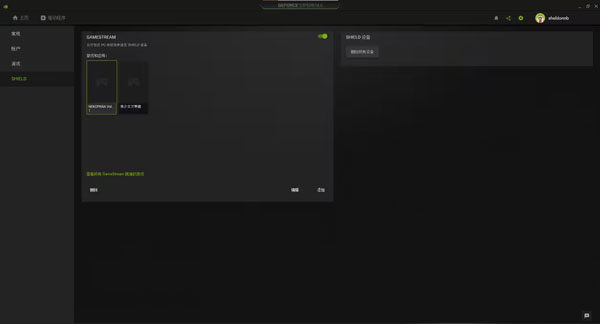
打开GeForce Experience→设置→SHIELD,开启GAMESTREAM。
GFE会自动识别支持串流的游戏,玩家也可以手动添加其他程序。
移动端配置:
打开MoonLight手机客户端,自动搜索局域网内开启GameStream的电脑。
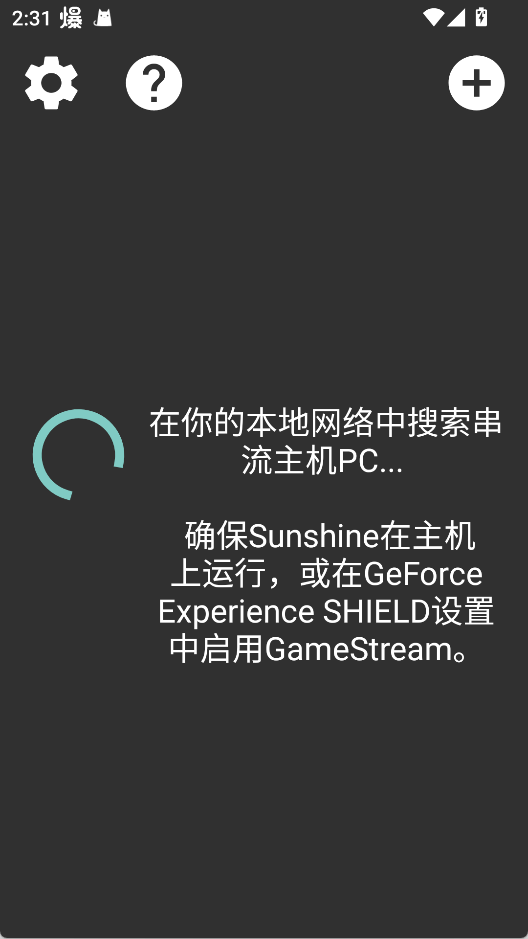
选择主机并完成配对,即可直接串流游戏。
四、远程公网串流(进阶)
远程串流允许你在外网(如5G网络)下连接家中主机,但需要网络配置:
IP选择:可用IPv4或IPv6,IPv6需支持防火墙配置;本教程以IPv4为例。
公网IP:需运营商提供,向客服申请即可。
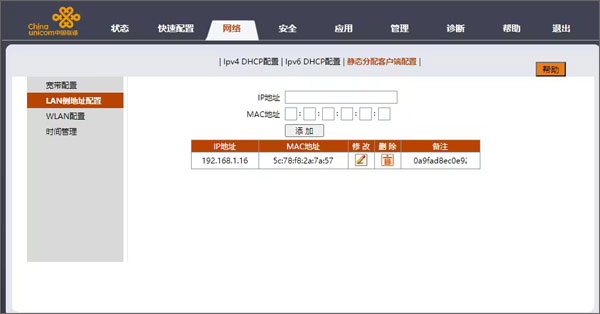
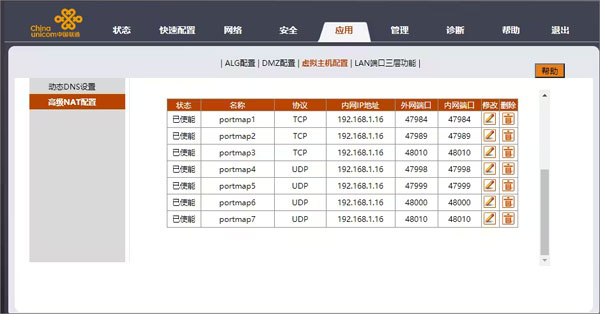
端口转发:
在光猫与路由器中分别设置端口转发,绑定主机静态IP。
MoonLight需开放的端口:
TCP:47984,47989,48010
UDP:47998,47999,48000,48010
使用canyouseeme.org
测试端口是否正常。
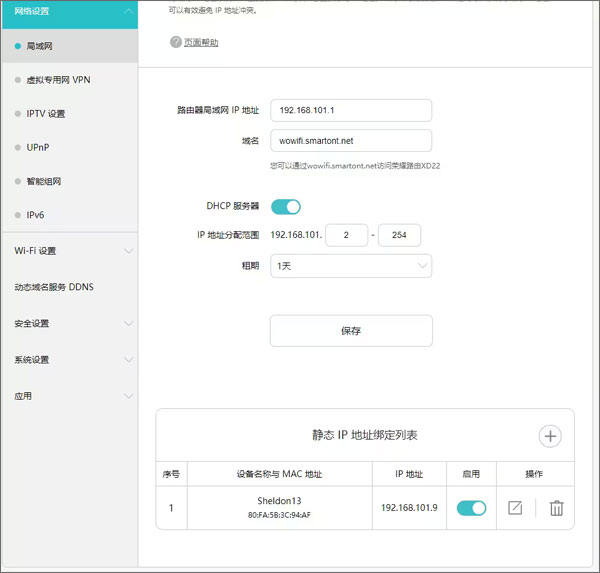
配置建议:
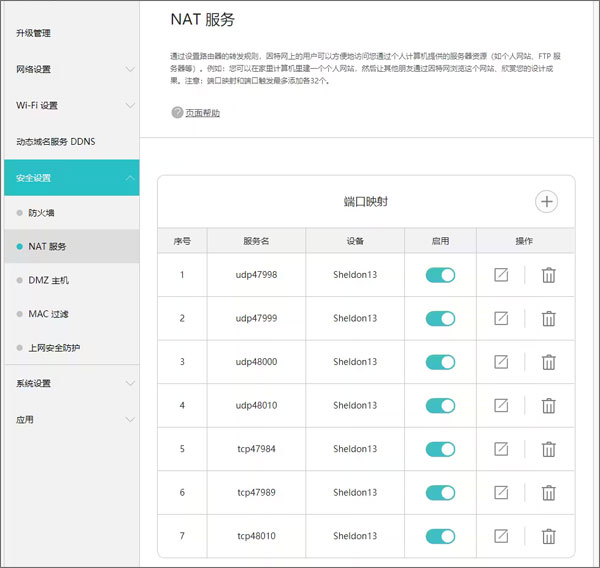
先在内网环境下测试串流,确保无误。
成功后,即使切换至外网(如4G/5G),也能稳定连接主机。
电脑客户端
PC 客户端支持键盘、鼠标和触摸屏输入以及最多 4 个游戏控制器(包括大多数常见游戏手柄的映射)
Ctrl+Alt+Shift+Q - 退出流式传输会话(让游戏在主机上运行)
Ctrl+Alt+Shift+Z - 切换鼠标和键盘捕获
Ctrl+Alt+Shift+X - 在全屏和窗口模式之间切换
Ctrl+Alt+Shift+S - 打开性能统计覆盖(Steam 流式盒或树莓派不支持)
Ctrl+Alt+Shift+M - 切换鼠标模式(指针捕获或直接控制)
Ctrl+Alt+Shift+V - 在主机上键入剪贴板文本
Ctrl+Alt+Shift+D - 最小化流窗口
Ctrl+Alt+Shift+C - 在远程桌面鼠标模式下切换本地光标显示(由于 GameStream 限制,远程光标将始终显示)
Ctrl+Alt+Shift+L - 将鼠标指针锁定到视频区域(需要启用“为远程桌面而不是游戏优化鼠标”复选框)
触摸屏控制
适用于 Android、iOS 和 PC 的 Moonlight 使用触摸屏作为控制鼠标光标的方式。多点触控设备可以模拟比单点触控设备更多的鼠标功能。在 Moonlight 中,您可以选择两种触摸屏操作模式——一种使用触摸屏作为触控板,另一种模拟直接触摸屏输入。
触控板模式:
移动光标:在屏幕上滑动会在滑动方向移动鼠标光标。
左键单击:用一根手指点击。
右键单击:在按住一根手指的同时,点击另一根手指。
点击拖动:用一根手指长按,按住约半秒后开始拖动。
滚动:垂直拖动 2 个手指。
显示键盘:用三个手指点击(仅限 Android 和 iOS)。
触摸屏模式:
移动光标并左键单击:点击要左键单??击的位置。
右键单击:长按要右键单击的位置。
单击并拖动:点击一个位置并在屏幕上拖动手指。
显示键盘:用三个手指点击(仅限 Android 和 iOS)。
缩放:用两根手指捏合(仅限 iOS)。
平移:用 2 根手指拖动(仅限 iOS)。
安卓客户端
Moonlight 支持使用标准 Android 按钮映射的游戏手柄。它还支持一些流行的非 Android 控制器,如 Xbox 360、Xbox One、PS3 和 PS4 控制器。但是,我们建议首先使用您的特定 Android 设备进行测试,因为某些控制器存在延迟或断开连接问题(尤其是通过蓝牙连接的 PlayStation 控制器)。
对于缺少选择或模式按钮的游戏手柄,可以使用以下特殊按钮组合来模拟它们:
Start+Select(对于带有选择按钮的游戏手柄)或 R1+Start(对于没有选择按钮的游戏手柄)= 模式
L1+开始=选择
对于非 SHIELD 设备和运行 Android 7.1 (Nougat) 或更早版本的设备,在 Android 上使用具有正确鼠标捕获功能的外部鼠标需要 root 设备。如果你想在你的 root 设备上使用外接鼠标,你应该app-root-release.apk从GitHub 发布页面下载。NVIDIA SHIELD 设备和 Android 8.0 (Oreo) 具有 Moonlight 无需 root 即可使用的内置鼠标捕捉功能。Moonlight for Rooted Devices 不适用于 Android 8.0,因为非 root 版本包含使用新的 Android Oreo API 需要 root 的所有功能。
要在 Moonlight 上为 Rooted 设备切换捕获鼠标光标,请按 Ctrl+Alt+Shift+Z。
如果您的 Android 设备上没有连接鼠标,您可以使用游戏控制器模拟鼠标。按住“开始”按钮以切换鼠标仿真。当鼠标仿真打开时,您可以使用任一模拟摇杆移动光标。A 按钮左键单击,B 按钮右键单击。
多种多样的设备都能够进行设置,让你轻松的去游玩更多的大型游戏。
这款软件里的各种功能都是完全免费的,没有任何的广告。
快速的在这里传输更多的游戏信息,还可以发送更多的数据。
快速的在这里设置更多的游戏手柄,对更多的控制器可以进行设置。
通过游戏版长按开始键进行鼠标控制,提供特别详细的说明。
通过这个平台就可以得到更多良好的体验,手动添加更多的电脑程序。
可以让每个用户串流整个完整桌面,添加自定义的应用程序。
在这个软件上可以随时移动中心的虚拟摇杆,设置更多的游戏虚拟按键。
1、NVIDIA GeForce GTX/RTX 600+系列GPU,或NVIDIA Quadro GPU (Kepler系列或更新版本)。
2、NVIDIA GeForce Experience (GFE) 2.1.1或更高版本,或NVIDIA Quadro Experience。
3、720p或更高的显示器(或无头显示加密狗)连接到NVIDIA GPU。
4、5 Mbps或更高的上传速度(只需要在您的房子外传输)。
5、流式传输HDR内容对主机PC有额外的要求。
v12.1版本
-Sunshine增加了对完全端到端流加密的支持*
-修复了通过某些Internet连接进行流式传输时立即终止连接的错误*
-增加了调整模拟隆隆声强度的选项
-添加了在控制器鼠标模拟模式下滚动的选项
-在临时网络中断期间提高了连接可靠性
-固定通过特殊阳光键组合到主机
通过实时视频流传输游戏画面,并将玩家的操作(鼠标、键盘或手柄输入)实时返回到电脑端,这种双向传输让远程体验几乎等同于本地游玩,延迟感极低,在稳定Wi-Fi或高速网络环境下,4K画面加60帧几乎可以实现,让低端设备也能秒变“高端游戏机”。

水滴清单
 手机工具 / 9.63MB / 2026-10-14
查看
手机工具 / 9.63MB / 2026-10-14
查看

shizuku
手机工具 / 3.28MB / 2026-10-13
查看

小米运动
手机工具 / 176.14MB / 2026-10-12
查看

uu跑腿
手机工具 / 78.35MB / 2026-10-12
查看

biubiu加速器
手机工具 / 62.41MB / 2026-10-11
查看

永安行app官方版免费
手机工具 / 118.70MB / 2026-10-10
查看

CF装备助手2
手机工具 / 6.48MB / 2026-10-10
查看

7881游戏交易官网版
手机工具 / 79.55MB / 2026-10-10
查看
















用户评论