

类别:手机工具 大小:41.63MB 版本:v3.7.68.6 时间:2026/09/06
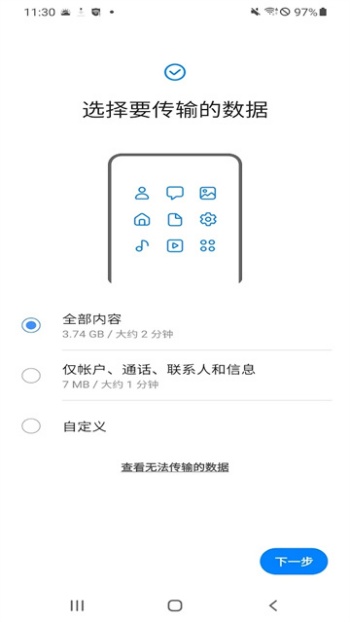
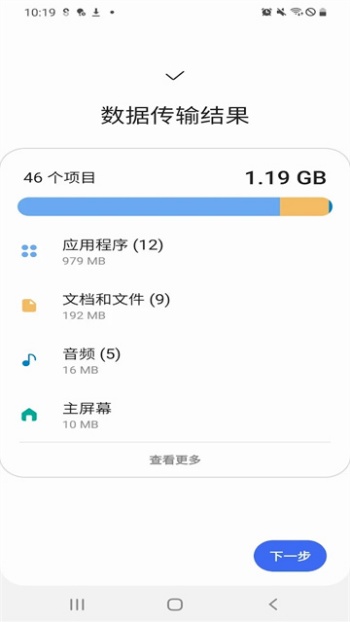
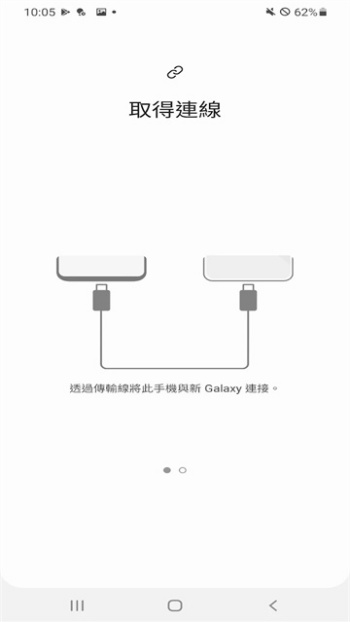
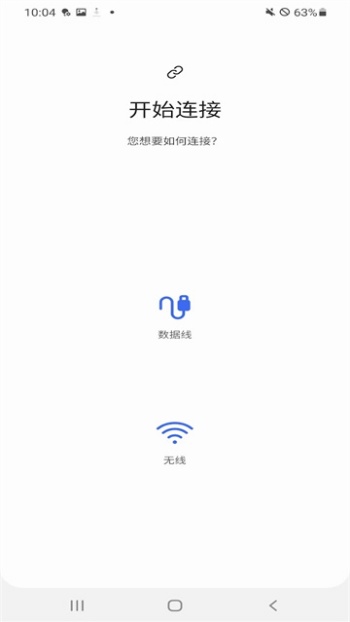
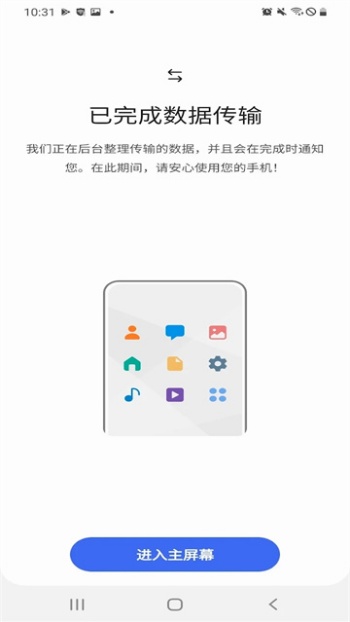
三星S换机助手app最新版是一款非常实用的数据迁移app,这款软件可以让用户将旧手机的数据迁移到新手机上,而且传输数据非常快,无需长时间等待,拥有多个连接方式可以选择,使用蓝牙或者数据线都可以,想要传输图片,视频,或者的文件都可以,兼容性非常强,需要的来本站试试吧。
1.确保已经在电脑和手机上安装了软件。
2.使用USB数据线将手机与电脑连接,并确保手机和电脑之间建立了稳定的连接。
3.在手机上选择“文件传输”或“媒体设备(MTP)”模式,以便电脑能够识别并访问手机存储。
1.启动app:
在电脑上启动软件。
2.选择备份功能:
在的主界面上,找到并点击“备份”功能选项。
3.选择备份内容:
会自动识别手机中的数据,如联系人、照片、视频、音乐等。
用户可以根据需要选择要备份的数据类型。例如,如果只想备份照片,就选择照片选项。
4.开始备份:
确认选择无误后,点击“开始备份”按钮。
将开始将选中的数据从手机传输到电脑。
5.查看备份文件:
备份完成后,会显示备份成功的提示信息。
用户可以在电脑上指定的备份文件夹中查看备份的文件。通常,这些文件会存放在“文档”或“我的照片”文件夹下的专用子文件夹中,具体路径可能会因操作系统和软件版本而有所不同。
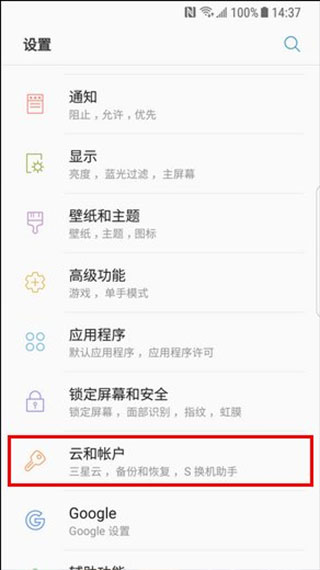
1、首先在新设备上,点击【设置】,然后点击【云和帐户】;
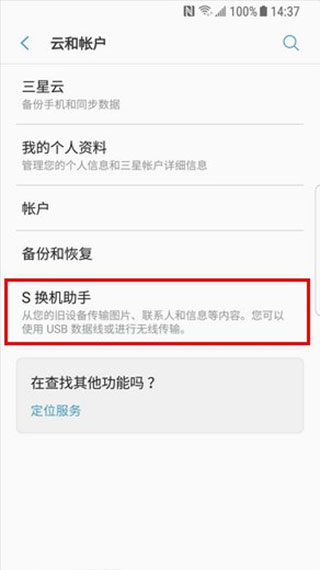
2、接下来点击【S换机助手】;
3、初次使用时将进入欢迎页面,然后点击【开始】;

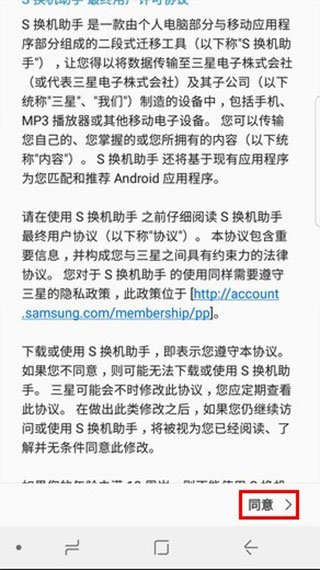
4、阅读“服务条款”后,点击【同意】;
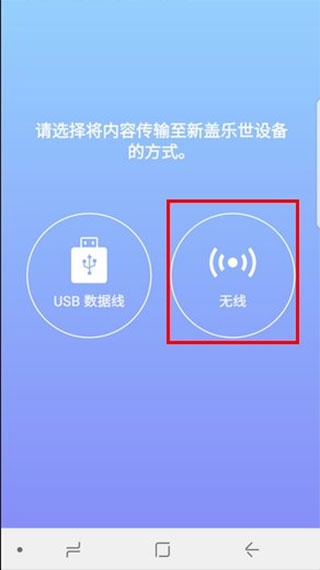
5、接着选择将内容传输至新手机的方式,这里以选择【无线】为例(说明:在旧设备上也需要选择【无线】方式);
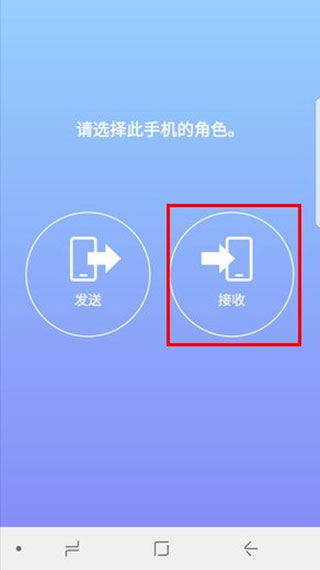
6、然后选择此设备的角色,点击【接收】;
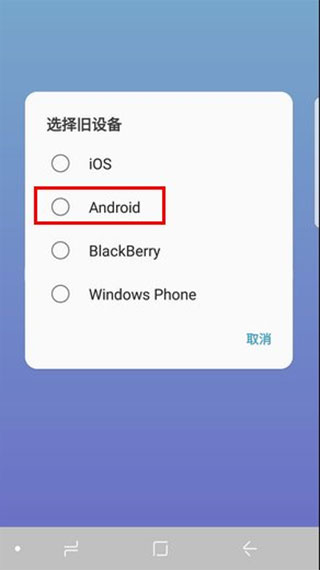
7、之后选择旧设备,勾选【Android】;
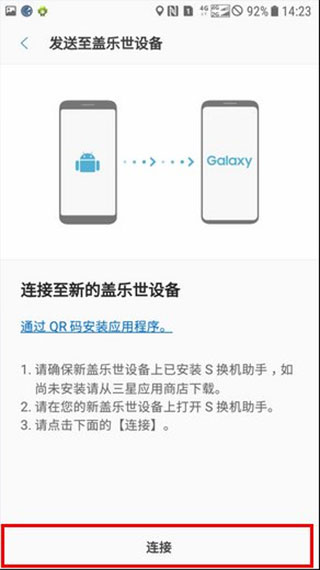
8、将两个手机相互靠近,在旧设备上点击【连接】;
9、显示正在连接至接收设备;
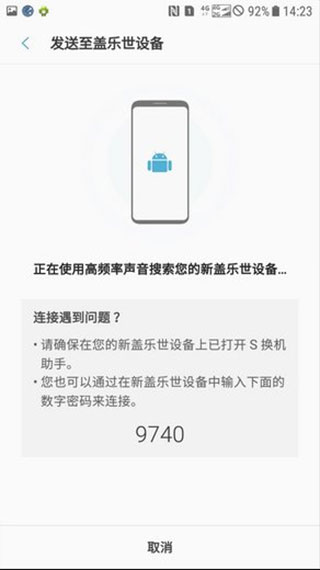
10、连接成功的提示界面如下;
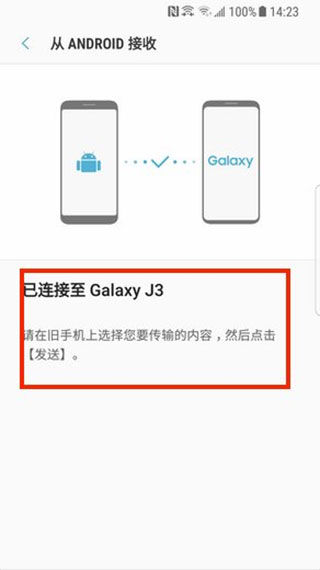
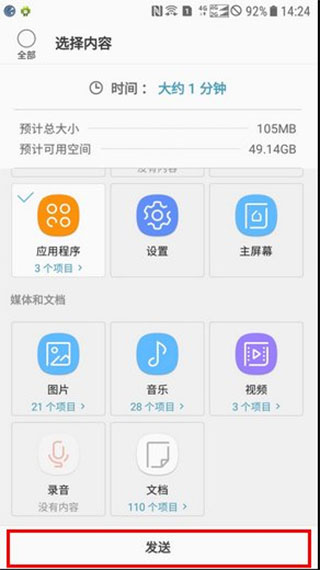
11、选择在旧设备上选择要传输的内容,勾选想要传输的文件后,点击【发送】;
12、然后新设备上将弹出旧设备的发送邀请,点击【接收】;
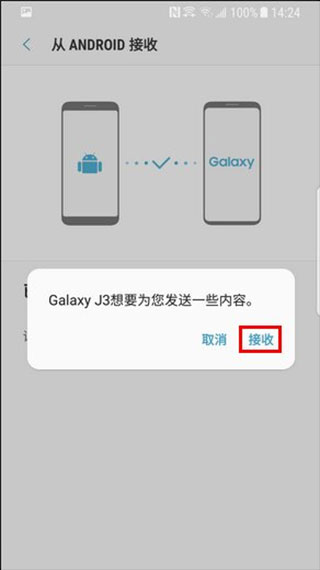
13、最后等待文件传输完成即可。
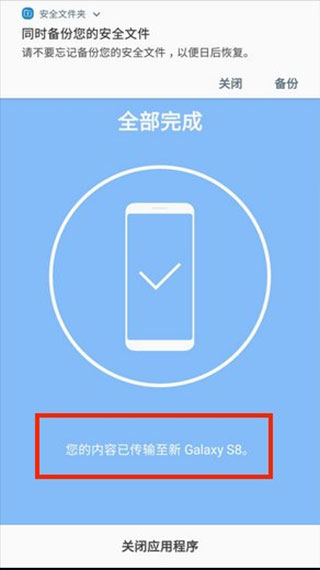
1、在应用中就能轻松将文件进行传输,在另一台设备就能接收;
2、可同时勾选所有需要发送的内容,轻轻一点,即可全部发送;
3、用户可以自行选择传输的方式,让你传输文件更加的简单和方便;
4、可自动记录需要传输的时间,便于用户知道要传输使用的时间信息;
5、有效帮助用户高效实现换机,让你可以更轻松的将应用文件进行传输;
1、一键互传:文件发送与接收全程在应用内完成,操作便捷。
2、批量处理:支持一次性勾选多个文件,一键发送,高效省时。
3、多方式传输:提供多种传输方案,灵活适配不同使用场景。
1. 无线连接:无需借助数据线或存储卡,利用蓝牙就能便捷地实现连接。
2. 数据选择:依据数据传输的实际需求,可自主挑选联系人、信息或是日历来开展传输操作。
3. 详情查看:各栏目都配有详细的数量说明,方便用户按类别挑选。
4. 一键换机功能:只需简单操作即可绑定新旧手机,让重要数据实现快速迁移。
5. 传输稳定:对数据传输的稳定性进行优化,保障在传输过程中数据不会出现丢失的情况。
设备无法连接
问题表现:软件提示“设备不支持”或连接中断。
解决方案:
确认设备型号在支持列表中(如Galaxy S2及以上机型)。
检查USB连接模式是否为MTP(文件传输),并重新插拔数据线。
无线传输时,确保两台设备连接至同一Wi-Fi网络,或尝试手动连接。
数据传输失败
问题表现:传输进度卡住或提示“空间不足”。
解决方案:
确保目标设备有足够存储空间(传输iOS数据需额外500MB空间)。
关闭后台应用,避免占用系统资源。
重启设备后重试传输。
v3.7.68.6版本
系统升级,修复缺陷
一款功能强大的数据迁移工具,旨在帮助用户轻松地在不同设备之间传输个人数据,而且是一款实用且功能强大的数据迁移工具,能够帮助用户轻松地在不同设备之间传输个人数据。

水滴清单
 手机工具 / 9.63MB / 2026-10-14
查看
手机工具 / 9.63MB / 2026-10-14
查看

shizuku
手机工具 / 3.28MB / 2026-10-13
查看

小米运动
手机工具 / 176.14MB / 2026-10-12
查看

uu跑腿
手机工具 / 78.35MB / 2026-10-12
查看

biubiu加速器
手机工具 / 62.41MB / 2026-10-11
查看

永安行app官方版免费
手机工具 / 118.70MB / 2026-10-10
查看

CF装备助手2
手机工具 / 6.48MB / 2026-10-10
查看

7881游戏交易官网版
手机工具 / 79.55MB / 2026-10-10
查看
















用户评论