

类别:生活服务 大小:29.10MB 版本:v2.22.0.6 时间:2026/10/10
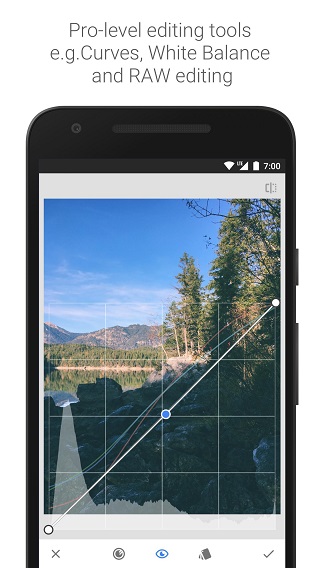
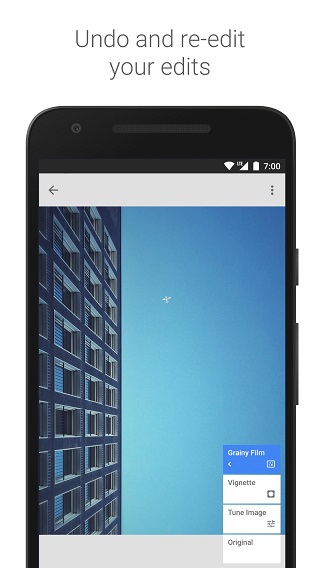
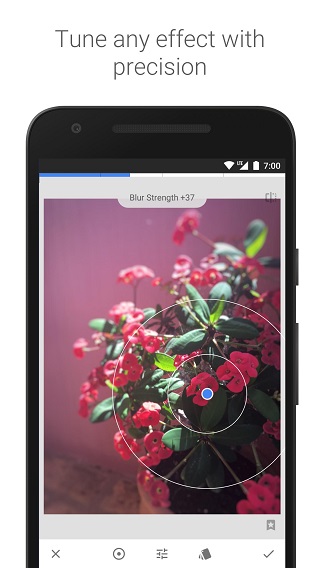
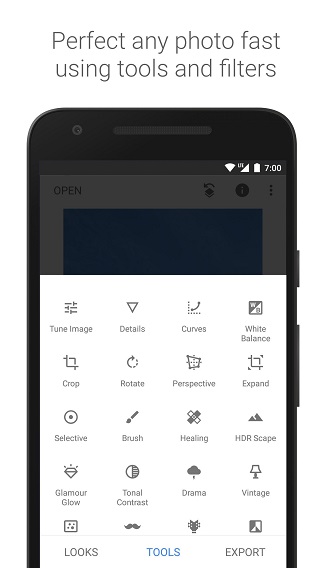
snapseed软件是一款非常专业的照片修图软件,可以带给用户最佳的修图体验,软件内为用户提供了超多好用的修图工具和滤镜,用户都可以自由选择使用,都是免费的哦,大家不用担心费用问题,用户可以利用这款软件自由调整照片画面的饱和度、对比度以及白平衡,操作非常简单,轻松就可以入手使用哦。
蒙版的基本理解。在软件中,蒙版用于控制编辑效果的应用范围,可以通过在照片上涂抹来定义被调整的区域,涂抹的部分会变成红色,表示这些区域将受到蒙版的影响。
调整选项的使用。在蒙版界面中,可以选择不同的调整选项,如亮度、对比度和饱和度等,这些调整可以针对照片的特定部分,使局部修改成为可能。
蒙版强度的调整。在调整选项下方,有两个蒙版强度控制按钮,可以通过它们来选择蒙版的强度和影响力度。
查看修改内容。在进行编辑后,点击右上角的按钮,可以进入蒙版界面,在这里可以查看和应用之前的编辑。
双重曝光和局部色彩调整。软件的蒙版功能对于实现双重曝光、局部色彩调整等特效非常有用,例如,可以通过蒙版工具在双重曝光中精细调整叠加的图片。
实际操作流程。首先对照片进行色调调整或滤镜应用等操作;然后进入蒙版功能,通过涂抹来定义被调整区域;最后保存修改。
打开APP后,导入图片;
如下图所示,以一张风景图为例;
点击下方的工具栏,向下滑动,选择“双重曝光”;
很多朋友说Snapseed没有双重曝光功能是因为他们没有下滑工具弹层页面;
进入“双重曝光”编辑页面后;
点击左下角的按钮添加图片,添加了一张美人图;
自行调节好明暗度,点击“√”保存
这时候图片还是显得很粗糙;
我们点击上方的层级按钮,选择弹层“查看修改内容”;
点击“双重曝光”,然后点击中间的编辑按钮进行编辑吧~
进入“双重曝光”的滤镜编辑页面;
默认上滤镜效果为0点,我们可以点击左下方点三角圆形按钮来显示或删除全部滤镜效果;
把下方中间的数字调为100,然后在图片上涂抹吧~
如果想把部分滤镜效果去掉的话,把下方数字调为0再涂抹覆盖就可以了~
细调完成后就直接点击“√”保存,再把图片导出来就可以了~
平台上带来的各种工具都可以让大家快速使用,自由编辑图片。
内置了非常详细的教程,每个工具都有说明,让大家及时查看。
能及时的预览各种修改的效果,你想怎么撤回操作都是支持的。
v2.22.0.633363672
在“设置”中增加了对深色主题模式的支持
软件的实用性非常棒,可以轻松让你的照片更加美观,适合喜欢拍照的伙伴们在日常使用哦!
snapseed是当下最受欢迎的手机p图软件,软件内为用户收录了超多实用的修图功能,这些功能都是可以免费进行使用的,有了这款软件之后,你就让照片轻松变的更加高级,软件内也有超多风格可以供玩家选择,喜爱拍照片的用户千万不要错过这款软件哦!本期的合集中有多款软件可以选择,希望大家可以下载到称心的软件哦。

































用户评论